

192.168.l78.1 — genauer: die korrekt geschriebene IP-Adresse 192.168.178.1 — ist die Standard-Gateway-Adresse zahlreicher Heimrouter, insbesondere der weit verbreiteten AVM FritzBox. Über diese lokale IPv4-Adresse lässt sich das Webinterface des Routers im Browser aufrufen, um Netzwerkeinstellungen, WLAN-Konfiguration, Portfreigaben und Sicherheitsoptionen zu verwalten. Die Adresse ist ausschließlich im lokalen Heimnetzwerk erreichbar und nicht über das öffentliche Internet zugänglich.
Viele Nutzer suchen nach „192.168.l78.1″ und meinen dabei die numerische Adresse 192.168.178.1 — wobei das kleine „L“ irrtümlich statt der Ziffer „1″ verwendet wird. Dieser Artikel erklärt, wie der Router-Login funktioniert, welche Zugangsdaten üblich sind und welche Sicherheitseinstellungen nach dem ersten Login empfehlenswert sind.
✅ Das Wichtigste im Überblick
- 192.168.178.1 ist die Standard-Gateway-IP der AVM FritzBox und einiger anderer Router — erreichbar nur im lokalen Netzwerk.
- Der Zugang erfolgt per Browser: IP-Adresse in die Adresszeile eingeben (nicht in die Suchleiste).
- Standard-Zugangsdaten stehen auf dem Router-Aufkleber — nach dem ersten Login unbedingt ändern.
- Bei vergessenem Passwort hilft ein Hardware-Reset, der die Werkseinstellungen wiederherstellt.
- Nach dem Login sollten WLAN-Passwort, Admin-Passwort und Firmware stets aktuell gehalten werden.
Routerzugang über 192.168.178.1 aufrufen
Der Zugriff auf die Router-Oberfläche über 192.168.178.1 funktioniert nur, wenn das Gerät — PC, Laptop, Smartphone oder Tablet — mit demselben Netzwerk verbunden ist, das der Router bereitstellt. Eine aktive Verbindung per LAN-Kabel oder WLAN ist daher Voraussetzung. Ohne diese Verbindung bleibt die Adresse unerreichbar.
Um das Admin-Panel zu öffnen, die IP-Adresse 192.168.178.1 in die Adresszeile des Browsers eingeben — nicht in das Suchfeld. Viele Nutzer machen hier den Fehler und landen bei einer Google-Suche statt auf der Router-Oberfläche. Für alle gängigen Webbrowser gilt dabei dasselbe Prinzip: Chrome, Firefox und Edge unterstützen den direkten Aufruf über die Adresszeile gleichermaßen. Ein Überblick, welche Browser gibt es und wie sie sich unterscheiden, hilft bei der Wahl.
Erscheint trotz korrekter Eingabe keine Login-Seite, kann es helfen, http://192.168.178.1 mit explizitem „http://“ voranzustellen. Manche Browser versuchen automatisch eine HTTPS-Verbindung, die der Router nicht unterstützt.
Im Admin Panel anmelden: Standardzugangsdaten und Login-Ablauf
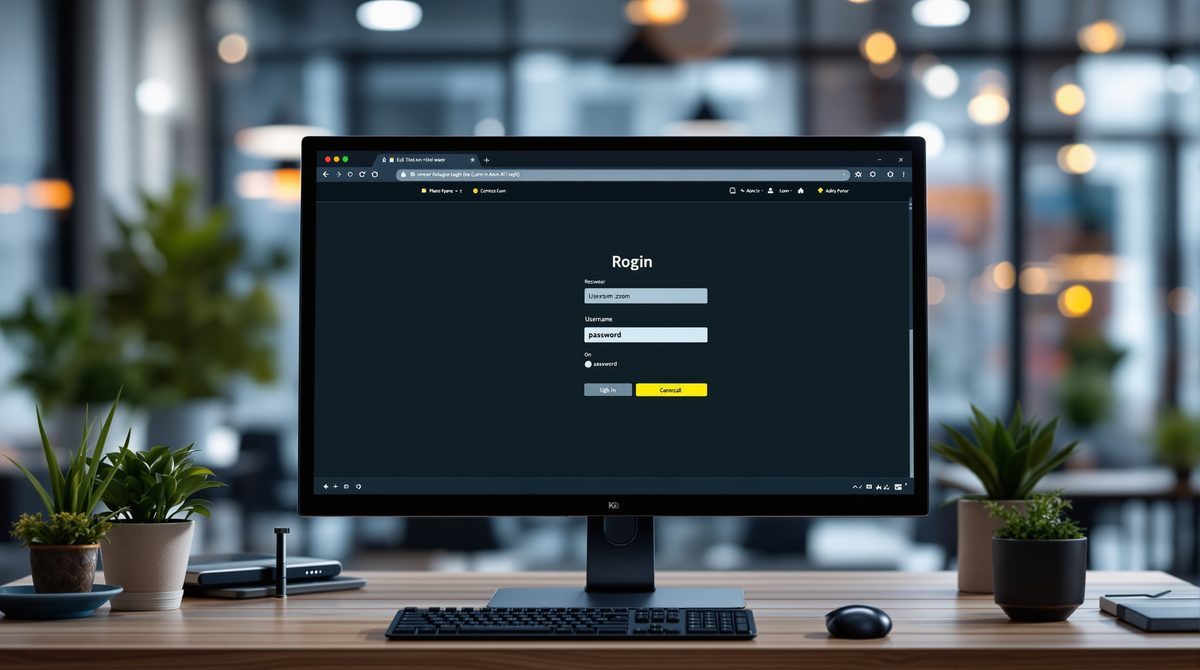
Die Standard-Zugangsdaten für das Router-Login sind bei nahezu jedem Gerät auf einem Aufkleber an der Geräteunterseite oder -rückseite aufgedruckt. Bei der AVM FritzBox entfällt ein separater Benutzername — hier genügt das aufgedruckte Passwort.
Zahlen & Fakten
- 192.168.178.1 ist die Standard-Gateway-IP der AVM FritzBox — einem der meistgenutzten Heimrouter in Deutschland.
- Nur ein Bruchteil der Nutzer ändert das Standard-WLAN-Passwort — Experten empfehlen eine sofortige Änderung nach der Einrichtung (Quelle: Stern).
- Das BSI empfiehlt komplexe Passwörter aus Buchstaben, Zahlen und Sonderzeichen für den Router-Zugang.
- Die Adresse 192.168.178.1 ist eine private IPv4-Adresse und ausschließlich im lokalen Netz erreichbar.
Bei anderen Herstellern wie TP-Link, ASUS oder Netgear sind häufig die Kombinationen „admin / admin“ oder „admin / password“ voreingestellt. Diese Standard-Zugangsdaten gelten als unsicher — laut Stern ändert nur ein kleiner Teil aller Nutzer das voreingestellte WLAN-Passwort ihres Routers. Wer zusätzlich die IPsec Ports für einen VPN-Tunnel freigeben möchte, muss ebenfalls ins Admin-Panel. Diese Konfiguration ist direkt über die Router-Oberfläche erreichbar.
| Router-Hersteller | Standard-IP | Benutzername | Passwort |
|---|---|---|---|
| AVM FritzBox | 192.168.178.1 | (keiner) | Aufkleber am Gerät |
| TP-Link | 192.168.0.1 | admin | admin |
| ASUS | 192.168.1.1 | admin | admin |
| Netgear | 192.168.1.1 | admin | password |
| Vodafone EasyBox | 192.168.2.1 | admin | Aufkleber am Gerät |
Vergessenes Passwort: So lässt sich der Zugang wiederherstellen
Ist das Admin-Passwort vergessen, bleibt in der Regel nur ein Hardware-Reset des Routers. Dabei werden alle individuellen Einstellungen (Passwörter, Portfreigaben, WLAN-Konfiguration) auf die Werkseinstellungen zurückgesetzt.
Bei vielen FRITZ!Box-Modellen gibt es keine dedizierte Reset-Taste. Der sichere Weg führt über die Benutzeroberfläche (System → Sicherung → Werkseinstellungen) oder, wenn kein Login mehr möglich ist, über den Telefoncode #991*15901590*, den man an einem angeschlossenen Telefon eingibt. Nur einzelne Modelle lassen sich über eine kleine Reset-Taste zurücksetzen. Anschließend sind wieder die ursprünglichen Standardzugangsdaten vom Aufkleber gültig. Wer zuvor den VNC Port für Fernzugriffe konfiguriert hatte, muss diese Einstellung nach dem Reset neu vornehmen.
192.168.l78.1: Häufige Probleme und ihre Lösungen
Mehrere typische Fehlerquellen verhindern den erfolgreichen Aufruf der Adresse 192.168.178.1. Die häufigste Ursache ist eine fehlende oder falsche Netzwerkverbindung. Daneben sorgt die Verwechslung von Buchstabe „l“ und Ziffer „1″ regelmäßig für Probleme: Die Falschschreibweise 192.168.l78.1 statt 192.168.178.1 behandeln Browser als Suchanfrage und öffnen eine Google-Suche statt der Router-Oberfläche.
- Seite lädt nicht: Verbindung zum Router prüfen — WLAN oder LAN-Kabel muss aktiv sein.
- Browser zeigt Suchergebnisse: Häufig wurde 192.168.l78.1 mit kleinem „l“ statt der Ziffer „1″ getippt — die Adresse exakt als 192.168.178.1 in die Adresszeile eingeben, nicht ins Suchfeld.
- HTTPS-Fehler:
http://192.168.178.1mit explizitem „http://“ versuchen. - Login-Seite erscheint nicht: Standard-Gateway im Betriebssystem prüfen — bei manchen Routern lautet die IP abweichend (z. B. 192.168.0.1 oder 192.168.2.1).
- Falsches Passwort: Aufkleber am Router prüfen oder Hardware-Reset durchführen.
Wer die eigene Standard-Gateway-IP nicht kennt, kann sie unter Windows per ipconfig in der Eingabeaufforderung ermitteln. Unter macOS findet sie sich unter Netzwerkeinstellungen, auf Android und iOS in den WLAN-Verbindungsdetails. Weiterführende Hinweise zur korrekten Router-IP im Browser eingeben bietet die PC-WELT mit einer ausführlichen Schritt-für-Schritt-Anleitung.
Sicherheitseinstellungen nach dem ersten Login
Nach dem ersten erfolgreichen Login über 192.168.178.1 sollten grundlegende Sicherheitsmaßnahmen unmittelbar vorgenommen werden. Das Admin-Passwort und das WLAN-Kennwort gehören zu den wichtigsten Stellschrauben, um das Heimnetzwerk zu schützen.
Empfehlenswert ist ein Admin-Passwort mit mindestens 12 Zeichen aus Buchstaben, Zahlen und Sonderzeichen. Das BSI betont, dass der Router als zentrale Schnittstelle zwischen Internet und Heimnetz besonders gut abgesichert werden sollte. Hinweise zur sichere Router-Konfiguration zu Hause umfassen unter anderem die regelmäßige Firmware-Aktualisierung, da Hersteller damit bekannte Sicherheitslücken schließen.
Für WLAN-Netzwerke sollte der Verschlüsselungsstandard WPA3 (oder zumindest WPA2) verwendet werden. Ältere Protokolle wie WEP oder WPA gelten als unsicher. Wer Gäste ins Heimnetz lässt, richtet dafür am besten ein separates Gastnetzwerk ein. Die Netzwerksegmentierung lässt sich direkt im Admin-Panel unter 192.168.178.1 konfigurieren. Wer Fragen zur Verbindungssicherheit über Tunnel-Protokolle hat, findet im Artikel zu IPsec Ports weiterführende Informationen zur VPN-Konfiguration am Router.
Häufige Fragen zu 192.168.l78.1
Ist 192.168.l78.1 dasselbe wie 192.168.178.1?
Wie kann ich 192.168.178.1 verwenden, um den Routerzugang zu erreichen?
http://192.168.178.1.Welche Verbindung sollte vor dem Login bestehen?
Wie melde ich mich im Admin Panel an und welche Standarddaten sind üblich?
Was tun, wenn der Browser eine Suche statt der Admin-Seite öffnet?
http://192.168.178.1 mit Protokoll-Präfix einzugeben.