

Der Google Farbwähler ist ein kostenloses, direkt in die Google-Suche integriertes Tool, mit dem sich Farben visuell auswählen und sofort in verschiedenen Farbformaten ablesen lassen. Wer einfach „color picker“ oder „Farbwähler“ in die Google-Suche eingibt, erhält das interaktive Werkzeug als ersten Treffer — ganz ohne Installation oder Anmeldung.
Für Webdesigner, Entwickler und alle, die regelmäßig mit Farbcodes arbeiten, ist das Tool eine schnelle Alternative zu eigenständigen Anwendungen. Dieser Artikel erklärt, wie der Google Farbwähler funktioniert, was seine Bestandteile leisten und welche Farbformate er unterstützt.
Das Wichtigste in Kürze
- Den Google Farbwähler öffnet man direkt in der Google-Suche — einfach „color picker“ oder „Farbwähler“ eingeben.
- Das Tool zeigt Farbwerte gleichzeitig in HEX, RGB und HSL an und erlaubt den direkten Wechsel zwischen diesen Formaten.
- Es ist komplett kostenlos, funktioniert auf Desktop und Smartphone und benötigt keine Installation.
- HEX-Codes eignen sich für Webdesign und CSS, RGB für Bildbearbeitung, HSL für intuitive Farbauswahl nach Winkel und Sättigung.
So öffnet man den Google Farbwähler
Der Google Farbwähler lässt sich mit nur einer Suchanfrage aufrufen — keine App, kein Download, keine Erweiterung nötig. Der direkteste Weg führt über die Eingabe von „color picker“ oder „Farbwähler“ in die Google-Suche.
Google zeigt das Tool dann direkt oberhalb der organischen Suchergebnisse als interaktives Element an. Wer einen konkreten Farbton sucht, kann auch direkt den HEX-Code eingeben, etwa „#2563eb color“ — Google öffnet dann den Farbwähler und markiert genau diesen Farbton. Das Tool funktioniert auf Desktop-Browsern wie Chrome, Firefox und Edge sowie auf Smartphones mit mobilen Browsern.
Eine Registrierung oder ein Google-Konto sind nicht erforderlich. Die Oberfläche des Color Pickers erscheint auf Englisch, ist aber intuitiv genug, um auch ohne Sprachkenntnisse sofort nutzbar zu sein. Wer häufig mit Cascading Style Sheets CSS arbeitet, spart mit dem direkten Browser-Zugriff wertvolle Zeit.
Die Bestandteile des Color Pickers im Überblick
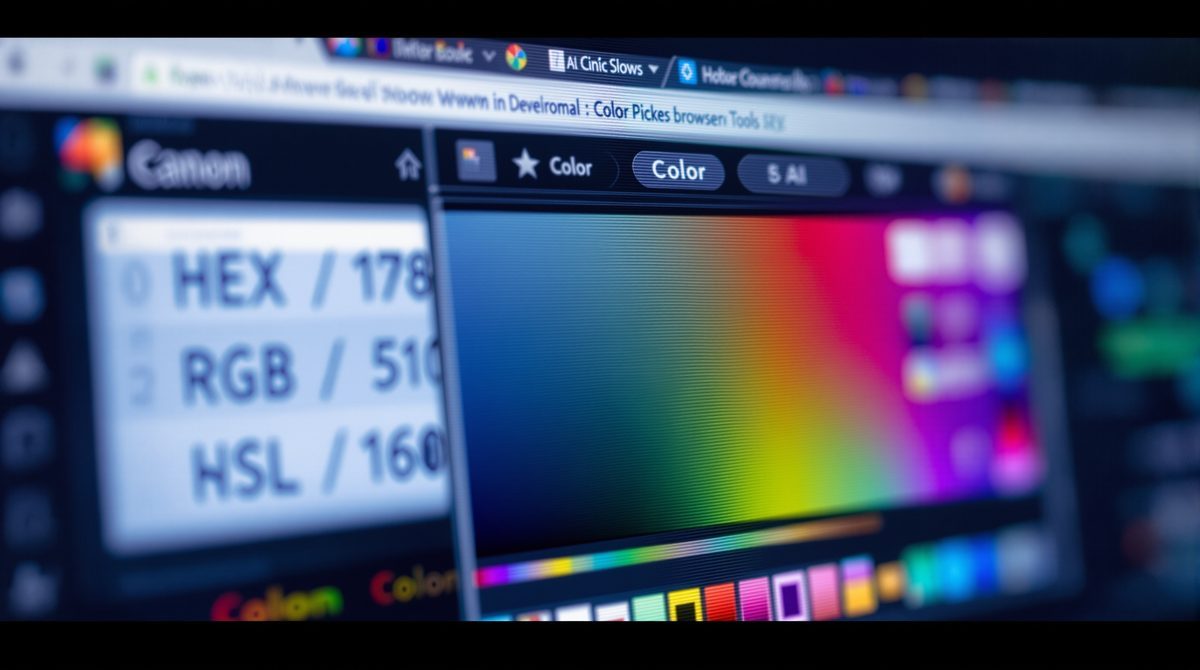
Der Google Farbwähler besteht aus drei klar getrennten Elementen, die zusammenspielen: der Farbfläche, dem Farbbalken und dem Eingabefeld für Farbwerte.
Die Farbfläche ist das große quadratische Feld links. Hier bewegt man einen Kreiszeiger, um Helligkeit und Sättigung einer Farbe stufenlos anzupassen. Je weiter rechts der Zeiger, desto gesättigter die Farbe; je weiter oben, desto heller.
Der Farbbalken (auch Hue-Slider genannt) ist ein horizontaler Streifen mit dem vollständigen Farbspektrum von Rot über Gelb, Grün, Cyan, Blau bis Magenta. Durch Verschieben des Reglers wählt man den Grundfarbton — den sogenannten Hue-Wert. Dieser Wert wird in Grad angegeben (0° bis 360°) und ist die Basis für das HSL-Format.
Das Eingabefeld zeigt unterhalb des Farbwählers den aktuell gewählten Farbwert numerisch an. Ein kleines Pfeil-Symbol daneben erlaubt den Wechsel zwischen HEX, RGB und HSL. Wer einen bekannten Code direkt einfügen möchte, tippt ihn ins Feld — der Farbwähler springt automatisch auf den entsprechenden Punkt in der Farbfläche.
💡 Wichtige Fakten zum Google Farbwähler
- Komplett kostenlos und ohne Anmeldung direkt in der Google-Suche verfügbar.
- Unterstützt drei Farbformate gleichzeitig: HEX, RGB und HSL — schnell umschaltbar.
- Im Chrome DevTools Color Picker lassen sich HEX-Werte direkt aus dem Quellcode von Websites ablesen.
- Der Google Color Picker funktioniert browserübergreifend auf Desktop und Mobilgeräten.
Farbwerte verstehen: HEX, RGB und HSL
Der Google Farbwähler unterstützt die drei in der Webentwicklung gebräuchlichsten Farbformate. Das Verständnis der Unterschiede hilft dabei, das richtige Format für den jeweiligen Anwendungsfall zu wählen.
HEX (Hexadezimal) ist das in SEO-relevanten Webprojekten und im Frontend am weitesten verbreitete Format. Ein HEX-Code besteht aus einem Rautezeichen gefolgt von sechs Zeichen, z. B. #2563eb. Die ersten zwei Zeichen stehen für den Rotanteil, die mittleren für Grün, die letzten für Blau — jeweils als Hexadezimalzahl von 00 bis FF. Laut der SELFHTML-Dokumentation ist die Hex-Notation seit den frühen Tagen des Webs der Standard für Farben in HTML und CSS definieren.
RGB (Red, Green, Blue) beschreibt Farben durch drei Zahlenwerte zwischen 0 und 255 für die Anteile der Primärfarben Rot, Grün und Blau. Der Code rgb(37, 99, 235) entspricht dem oben genannten HEX-Wert. RGB ist besonders in der Bildbearbeitung und bei programmatischen Farbberechnungen verbreitet.
HSL (Hue, Saturation, Lightness) — also Farbton, Sättigung und Helligkeit — ist das intuitivste der drei Formate. Der Hue-Wert gibt den Farbwinkel im Farbkreis an (0°–360°), Saturation die Farbsättigung in Prozent und Lightness die Helligkeit in Prozent. Wer eine Farbe etwas dunkler oder heller machen möchte, ändert einfach den L-Wert, ohne die anderen Parameter zu berühren. Das macht HSL ideal für dynamische Farbschemata in CSS. Für eine optimale Web Performance empfiehlt es sich, Farbwerte einheitlich in einem Format zu verwenden.
| Format | Beispiel | Typischer Einsatzbereich | Besonderheit |
|---|---|---|---|
| HEX | #2563eb |
HTML, CSS, Webdesign | Kompakt, weit verbreitet |
| RGB | rgb(37, 99, 235) |
Bildbearbeitung, CSS, JavaScript | Direkte Farbmischung |
| HSL | hsl(221, 83%, 53%) |
Dynamisches CSS, Farbschemata | Intuitiv für Helligkeitsanpassung |
| CMYK | C:84 M:58 Y:0 K:8 | Druck, Print-Design | Nicht im Google-Tool enthalten |

Google Farbwähler im Vergleich zu anderen Farbwerkzeugen
Der Google Farbwähler ist bewusst schlank gehalten. Er liefert schnell einen Farbcode, ohne die Oberfläche zu überladen. Im Unterschied zu spezialisierten Tools wie Adobe Color oder Coolors bietet er keine Palette-Funktion, keinen Kontrast-Checker und keine Farbharmonie-Vorschläge. Dafür ist er sofort verfügbar, ohne Tab-Wechsel.
Für die tägliche Arbeit mit Rich Snippets und strukturierten Daten, wo Farbkonsistenz im UI eine Rolle spielt, reicht der Google Color Picker in der Regel vollkommen aus. Wer dagegen ganze Farbpaletten für ein Branding-Projekt entwickeln möchte, greift besser zu dedizierten Farbtools.
Praktisch ist auch der eingebaute Color Picker in den Chrome DevTools: Klickt man in den Entwicklertools auf einen HEX- oder RGB-Wert in einer CSS-Eigenschaft, öffnet sich ein Farbwähler direkt im Browser — ähnlich wie das Google-Suchtool, aber mit zusätzlicher Pipette-Funktion. Wie das genau funktioniert, zeigt der Beitrag zu Chrome DevTools mit Farbwähler nutzen bei heise online.
- Google Farbwähler: Sofort in der Suche, kein Tool nötig, drei Formate (HEX/RGB/HSL)
- Chrome DevTools: Direkt im Browser-Code, Pipette für Farben vom Bildschirm
- Adobe Color: Farbpaletten, Harmonieregeln, Kontrast-Check, für komplexe Projekte
- Coolors: Schnelle Palette-Generierung, Export in viele Formate
- ColorZilla (Chrome-Erweiterung): Pipette für beliebige Farben auf jeder Webseite
Praxistipps für den täglichen Einsatz des Google Farbwählers
Für Webentwickler und Designer lohnen sich einige einfache Routinen, die den Google Farbwähler noch effizienter machen. Ein praktischer Trick: Den Farbwähler direkt mit einer HEX-Anfrage öffnen, also z. B. „#ff6600 color“ bei Google eingeben. Das spart den manuellen Schritt der Farbauswahl und zeigt den gesuchten Ton sofort an.
Beim Wechsel zwischen Farbformaten einfach das Pfeil-Symbol neben dem Eingabefeld anklicken — Google rechnet den Wert automatisch um, ohne dass die Farbe verloren geht. Das ist besonders nützlich, wenn ein Designer einen HEX-Code übergeben hat, der Wert aber als RGB für ein JavaScript-Projekt benötigt wird. Wer Front End Optimization FEO konsequent betreibt, sollte Farbwerte dabei stets einheitlich und konsistent in der gesamten Codebasis halten. Der Google Farbwähler ist damit ein kleines, aber wertvolles Werkzeug im digitalen Alltag — kostenlos, schnell und immer griffbereit.