

Edge neuer Tab Google — das ist der Wunsch vieler Nutzer. Sie verwenden Microsoft Edge als Browser, möchten beim Öffnen eines neuen Tabs aber automatisch zu Google weitergeleitet werden. Mit wenigen Handgriffen lässt sich das umsetzen.
🔑 Kompakt erklärt
- Edge zeigt im neuen Tab standardmäßig Bing — Google lässt sich nicht direkt über Bordmittel als neue Tab-Seite setzen.
- Die zuverlässigste Methode ist eine kostenlose Browser-Erweiterung aus dem Edge Add-on-Store, z. B. „New Tab Redirect“.
- Die Suchmaschine in der Adressleiste lässt sich dagegen direkt in den Edge-Einstellungen auf Google umstellen.
- Für Unternehmen bietet Edge for Business Gruppenrichtlinien, um diese Einstellungen zentral zu verwalten.
Dieser Ratgeber erklärt, welche Methoden es gibt und welche Variante in welchem Nutzungsszenario passt — von der schnellen Privat-Lösung bis zur unternehmensweiten Konfiguration.
Warum Edge im neuen Tab nicht direkt Google öffnet
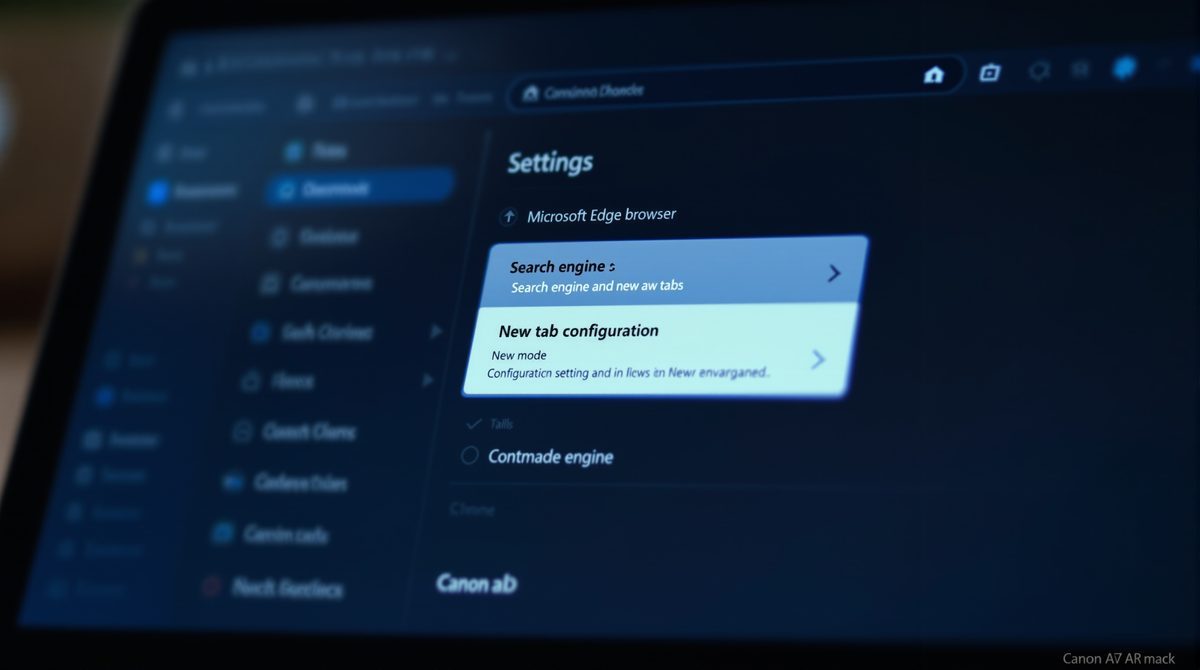
Microsoft Edge zeigt beim neuen Tab standardmäßig die eigene Edge-Neuer-Tab-Seite. Diese von Microsoft gestaltete Seite enthält die Bing-Suchleiste, einen Nachrichtenfeed und Schnellzugriffe.
In den Edge-Einstellungen gibt es keine direkte Option, die Tab-Seite auf eine externe URL umzuleiten. Microsoft erlaubt lediglich drei Layout-Varianten der eigenen Seite: Fokus, Inspiriert und Informativ. Wer dort nach einem Google-Eintrag sucht, wird nicht fündig.
Dieses Verhalten unterscheidet Edge deutlich von Google Chrome. In Chrome lässt sich die neue Tab-Seite über Erweiterungen oder Browser-Flags flexibel anpassen. Für Edge gibt es dennoch zwei praxistaugliche Wege: eine Browser-Erweiterung oder — in Unternehmensumgebungen — Gruppenrichtlinien. Als nützliches Hintergrundwissen: Die SERPs — also die Suchergebnisseiten — zeigt Google direkt nach dem Öffnen des neuen Tabs an, sobald die Weiterleitung aktiv ist.
Methode 1: Google im neuen Tab per Erweiterung einrichten
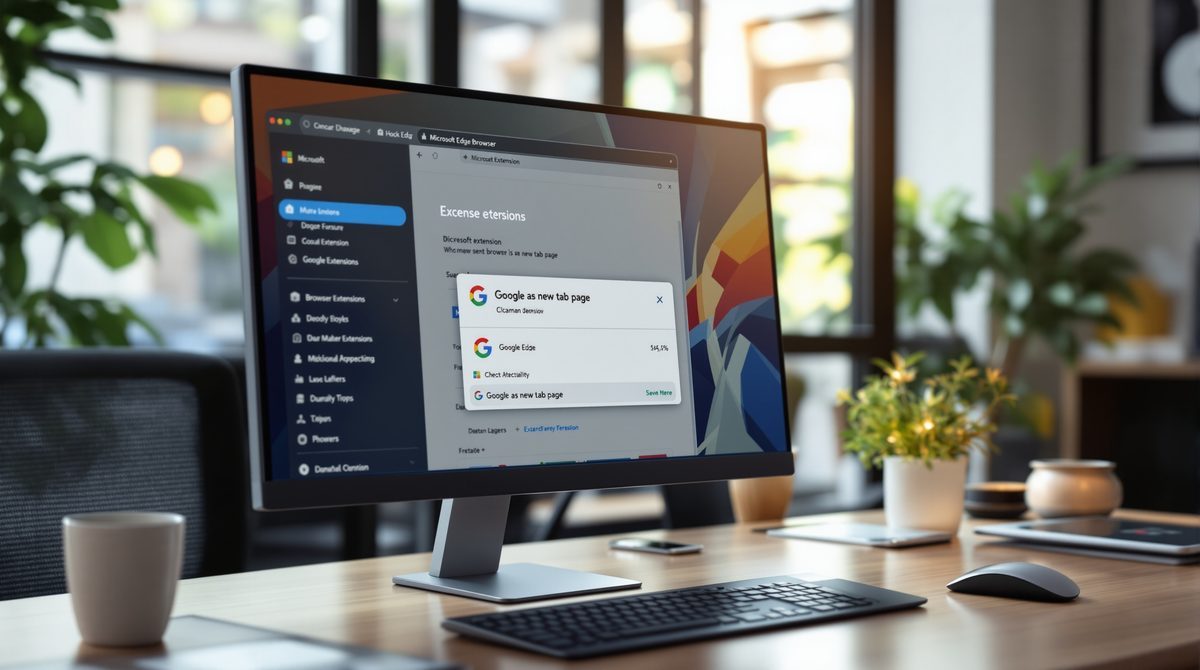
Die einfachste Methode, um bei Edge neuer Tab Google zu öffnen, ist eine kostenlose Browser-Erweiterung. Die populärste Option heißt „New Tab Redirect“ und ist direkt im Edge Add-on-Store verfügbar.
Die Installation dauert in der Praxis weniger als zwei Minuten und bleibt auch nach Edge-Updates stabil. Hier ist die Schritt-für-Schritt-Anleitung:
- Schritt 1: Edge öffnen und
edge://extensions/aufrufen. Alternativ: Menü (drei Punkte) → Erweiterungen → Microsoft Edge-Add-ons öffnen. - Schritt 2: Im Add-on-Store nach „New Tab Redirect“ suchen und installieren.
- Schritt 3: Nach der Installation öffnet sich die Einstellungsseite der Erweiterung automatisch.
- Schritt 4: Im Feld „Redirect URL“ die Adresse
https://www.google.deeingeben und speichern. - Schritt 5: Einen neuen Tab öffnen — Edge leitet nun direkt zu Google weiter.
Eine Alternative ist „Custom New Tab URL“. Beide Erweiterungen fangen das Öffnen neuer Tabs ab und leiten zur eingetragenen URL weiter. Wer generell weniger Erweiterungen im Browser nutzen möchte, findet beim Thema Ad Blocker hilfreiche Überlegungen zur schlanken Browser-Konfiguration.
Zahlen & Fakten zu Edge neuer Tab Google
- Edge bietet keine native Option, Google als neue Tab-Seite zu setzen. Eine Erweiterung ist erforderlich.
- Die Suchmaschine in der Adressleiste lässt sich direkt umstellen: Einstellungen → Datenschutz, Suche, Dienste → Adressleiste und Suche.
- Microsoft Edge basiert seit 2020 auf der Chromium-Rendering-Engine. Damit ist der Browser technisch mit Google Chrome verwandt (Quelle: Spiegel, 2020).
- „New Tab Redirect“ und „Custom New Tab URL“ sind kostenlos im Edge Add-on-Store verfügbar (Stand: 2025).
Methode 2: Suchmaschine in der Adressleiste auf Google umstellen
Wer primär über die Edge-Adressleiste mit Google suchen möchte, kommt ohne Erweiterung aus. Diese Einstellung ist direkt in den Edge-Bordmitteln verfügbar, ohne zusätzliche Software.
Den Weg findet man hier: Menü → Einstellungen → Datenschutz, Suche und Dienste → ganz nach unten scrollen → Adressleiste und Suche. Dort findet sich das Dropdown-Menü „In der Adressleiste verwendete Suchmaschine“. Google lässt sich direkt auswählen. Die Änderung greift sofort, ein Neustart ist nicht nötig.
Im Unterschied zur Erweiterungsmethode bleibt die neue Tab-Seite weiterhin die Microsoft-Seite mit Bing. Wer nur schnell über die Adressleiste googeln möchte, ist hier gut bedient. Für die Funktionsweise von Suchergebnissen lohnt sich der Artikel zu Rich Snippets, der erklärt, wie Google seine Treffer strukturiert darstellt. Laut CHIP lässt sich Google statt Bing in Edge nutzen, wenn man Adressleiste und Tab-Seite konsequent anpasst.
| Methode | Aufwand | Neue-Tab-Seite = Google | Adressleiste = Google | Erweiterung nötig |
|---|---|---|---|---|
| New Tab Redirect (Erweiterung) | Gering (~2 Min.) | ✅ Ja | Optional | ✅ Ja |
| Einstellungen → Adressleiste | Sehr gering (~1 Min.) | ❌ Nein | ✅ Ja | ❌ Nein |
| Gruppenrichtlinie (GPO) | Mittel (IT-Kenntnisse) | ✅ Ja | ✅ Ja | ❌ Nein |
| Kombinierte Methode | Gering (~3 Min.) | ✅ Ja | ✅ Ja | ✅ Ja |
Edge neuer Tab Google in Unternehmensumgebungen einrichten
In Unternehmensumgebungen ermöglicht Microsoft Edge for Business die zentrale Steuerung der neuen Tab-Seite per Gruppenrichtlinie. GPO steht für Group Policy Object, also ein Windows-Mechanismus, mit dem IT-Administratoren Browser-Einstellungen für alle Geräte im Netzwerk erzwingen können.
Die relevante Richtlinie heißt NewTabPageLocation. Sie erlaubt, eine beliebige URL als neue Tab-Seite zu erzwingen — einschließlich https://www.google.de. Die Konfiguration erfolgt über den Group Policy Editor (gpedit.msc) oder Microsoft Intune. Die benötigten Edge-Richtlinienvorlagen stellt Microsoft kostenlos bereit.
Wichtig ist der Datenschutzaspekt: Suchanfragen über Google laufen auf Google-Servern. Unternehmen sollten prüfen, ob das mit ihrer internen Datenschutzrichtlinie vereinbar ist. Wer sich mit dem Thema Flash-Cookie beschäftigt hat, weiß: Browser-Datenspeicherung ist auch bei simplen Einstellungen ein relevantes Thema.
Für den privaten Einsatz ist der GPO-Weg unnötig komplex. Hier ist die Erweiterungsmethode klar die bessere Wahl. Hintergründe zu Suchmaschinenwerbung im geschäftlichen Kontext bietet der Artikel zur Suchmaschinenwerbung.
Tipps für eine optimale Browser-Konfiguration in Edge
Wer Edge neuer Tab Google erfolgreich eingerichtet hat, kann den Browser mit weiteren Anpassungen effizienter nutzen. Die folgenden Empfehlungen ergänzen die Tab-Einstellung sinnvoll.
Erstens lohnt es sich, auch die Startseite auf Google zu setzen. So verhält sich Edge beim Programmstart konsistent: Einstellungen → Beim Start → Bestimmte Seite oder Seiten öffnen → Google-URL eintragen. Zweitens empfiehlt sich ein Blick auf die Einstellung „Verbesserte Sicherheit im Web“ — diese kann bei manchen Konfigurationen Weiterleitungen verlangsamen.
Wer die Hintergründe von Suchergebnissen verstehen möchte, findet in den Konzepten hinter SEO nützliche Grundlagen. Heise online erklärt zudem, wie sich Google browserübergreifend als Startseite festlegen lässt. Technische Details zum Chromium-Unterbau liefert der Eintrag zu Microsoft Edge auf Chromium-Basis.
Schließlich sollten Erweiterungen wie „New Tab Redirect“ regelmäßig auf Updates geprüft werden. Edge-Updates können Berechtigungen gelegentlich zurücksetzen. In diesem Fall genügt es, die Erweiterungseinstellungen einmal erneut zu bestätigen.