

📌 Auf einen Blick
- Android hat keinen zentralen Papierkorb — jede App (Google Fotos, Galerie, Dateimanager) verwaltet ihren eigenen.
- Gelöschte Fotos und Videos landen in vielen Apps zunächst im Papierkorb und belegen dort weiter Speicherplatz.
- Seit Android 11 bieten die meisten vorinstallierten Dateimanager eine eigene Papierkorb-Funktion.
- Bei Samsung und Xiaomi gibt es in der Hersteller-Galerie einen separaten Papierkorb mit eigenen Einstellungen.
- Wer gelöschte Daten endgültig entfernen möchte, muss den Papierkorb jeder App einzeln leeren.
Je nach Hersteller und Android-Version unterscheidet sich der genaue Weg etwas. Diese Anleitung zeigt, wo der Papierkorb bei Android zu finden ist und wie er sich leeren lässt.
Wo ist der Papierkorb bei Android?
Android verfügt anders als Windows oder macOS über keinen systemweiten Papierkorb-Ordner. Stattdessen führt jede App ihren eigenen temporären Löschspeicher. Ein zentraler Ort, an dem alle gelöschten Dateien gesammelt landen, existiert nicht.
Die wichtigsten App-Papierkörbe auf einem typischen Android-Smartphone sind:
- Google Fotos: Gelöschte Bilder und Videos werden 60 Tage lang aufbewahrt, bevor sie automatisch entfernt werden.
- Dateien von Google (Files by Google): Die App bietet einen eigenen Papierkorb-Bereich für manuell gelöschte Dateien.
- Samsung Galerie: Hält gelöschte Medien standardmäßig 30 Tage im Papierkorb.
- Xiaomi Galerie: Ebenfalls 30 Tage Aufbewahrungsfrist für gelöschte Fotos und Videos.
- Gmail / E-Mail-Apps: Gelöschte E-Mails landen im Papierkorb-Ordner der jeweiligen Mail-App.
Wie heise online in einem ausführlichen Ratgeber erklärt, besitzt Android keinen zentralen Papierkorb für Systemdateien — die Funktion ist vollständig auf App-Ebene verlagert. Wer seinen Speicherplatz effizient verwalten möchte, sollte deshalb alle relevanten Apps einzeln prüfen. Ein hilfreicher Überblick dazu findet sich auch im Artikel zum Screenshot scrollen auf Android und iPhone.
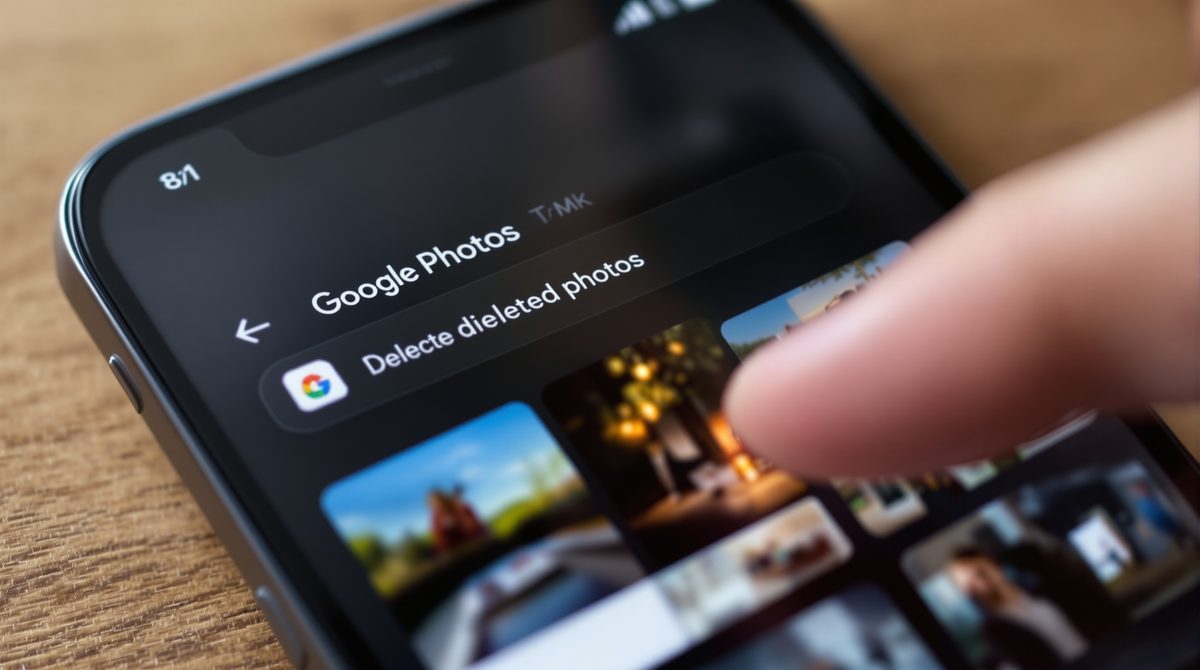
Android Papierkorb leeren: Schritt-für-Schritt-Anleitung
Den Papierkorb am Handy leeren gelingt in wenigen Schritten. Der genaue Weg variiert je nach App.
Google Fotos – Papierkorb leeren:
- Google Fotos öffnen
- Auf das Menü-Symbol (drei Striche, oben links) tippen
- „Papierkorb“ auswählen
- Oben rechts die drei Punkte antippen → „Papierkorb leeren“ wählen
- Bestätigen — alle Inhalte werden dauerhaft gelöscht
Dateien von Google (Files by Google) – Papierkorb leeren:
- App „Dateien“ öffnen
- Unten auf „Durchsuchen“ tippen
- In der linken Leiste „Papierkorb“ antippen
- „Papierkorb leeren“ antippen und bestätigen
Alle gängigen Hersteller-Apps bieten seit Android 11 eine eigene Papierkorb-Funktion. Eine systemseitige Lösung gibt es jedoch weiterhin nicht. Die Verwaltung läuft stets über die einzelne Mobile Web App des jeweiligen Anbieters.
💡 Wichtige Fakten zum Handy-Papierkorb
- Android hat keinen zentralen Papierkorb — jede App verwaltet gelöschte Dateien eigenständig
- Google Fotos bewahrt gelöschte Bilder 60 Tage im Papierkorb auf, bevor sie automatisch entfernt werden
- Samsung Galerie und Xiaomi Galerie halten Dateien standardmäßig 30 Tage im Papierkorb
- Seit Android 11 haben die meisten vorinstallierten Dateimanager einen eigenen Papierkorb-Bereich
- Nur manuelles Leeren des Papierkorbs gibt den Speicherplatz sofort wieder frei
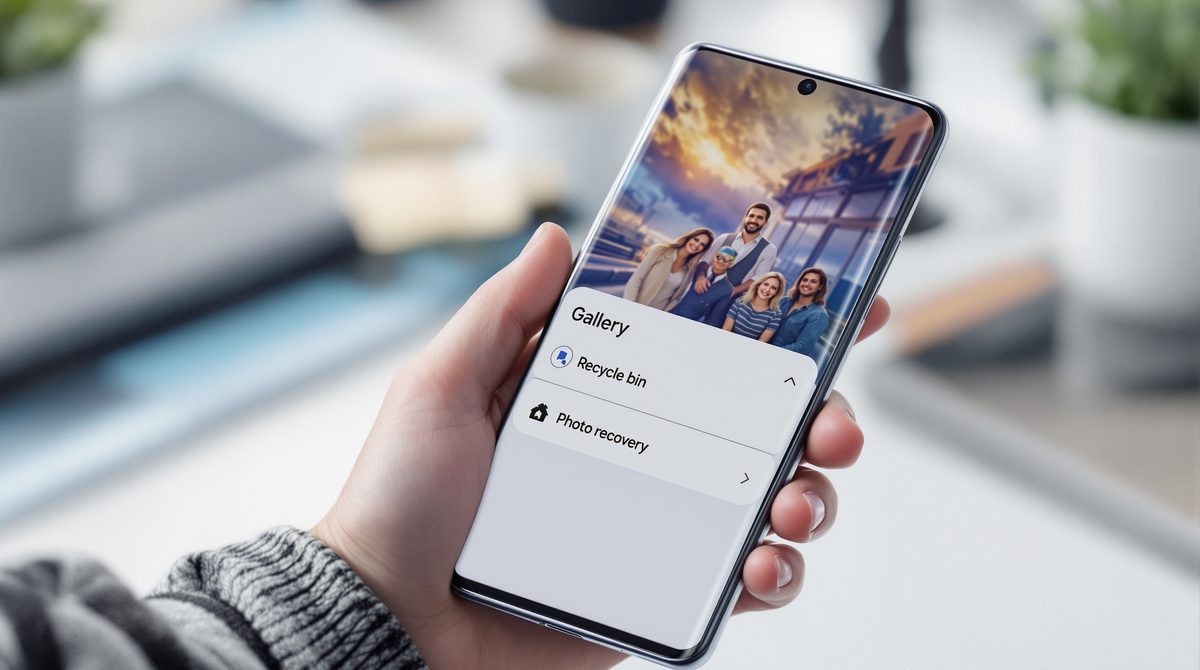
Galerie-App bei Samsung und Xiaomi: Papierkorb öffnen und leeren
Hersteller wie Samsung und Xiaomi statten ihre Galerie-Apps mit einem eigenen Papierkorb aus. Dieser funktioniert separat vom Google-Ökosystem.
Samsung Galerie – Papierkorb leeren:
- Samsung Galerie öffnen
- Auf das Dreistrich-Menü (☰) tippen
- „Papierkorb“ auswählen
- Oben rechts „Bearbeiten“ antippen → alle Elemente markieren
- „Löschen“ tippen und bestätigen
Xiaomi Galerie – Papierkorb leeren:
- Galerie-App öffnen
- Unten rechts auf „Alben“ tippen
- Nach unten scrollen → „Papierkorb“ antippen
- Oben rechts auf „Verwalten“ → „Alle löschen“ tippen
Im Unterschied zu Google Fotos synchronisieren diese Hersteller-Papierkörbe die gelöschten Inhalte nicht mit der Cloud. Sie existieren ausschließlich lokal auf dem Gerät. Wer sein Gerät wechselt, ohne vorher den Papierkorb zu leeren, verliert diese Daten dauerhaft. Ähnlich wie ein Ad Blocker arbeitet auch der Hersteller-Papierkorb rein lokal, ohne Verbindung zu externen Diensten.
| App / Gerät | Aufbewahrungsfrist | Papierkorb-Pfad | Cloud-Sync |
|---|---|---|---|
| Google Fotos | 60 Tage | Menü → Papierkorb | Ja (Google-Konto) |
| Dateien von Google | 30 Tage | Durchsuchen → Papierkorb | Nein |
| Samsung Galerie | 30 Tage | ☰ → Papierkorb | Nein (lokal) |
| Xiaomi Galerie | 30 Tage | Alben → Papierkorb | Nein (lokal) |
| Gmail | 30 Tage | Seitenleiste → Papierkorb | Ja (Google-Konto) |
Papierkorb funktioniert nicht: Das können Sie tun
Manchmal lässt sich der Papierkorb am Handy nicht öffnen oder leeren. Die Ursachen sind meist schnell gefunden und behoben.
Häufige Probleme und ihre Lösungen:
- Papierkorb-Option fehlt im Menü: Ältere Android-Versionen (vor Android 11) bieten keinen nativen Papierkorb. Ein System-Update kann Abhilfe schaffen.
- Löschen schlägt fehl: Oft ist zu wenig freier Arbeitsspeicher schuld. Das Gerät neu starten und erneut versuchen.
- Speicher bleibt voll trotz leerem Papierkorb: Andere Apps wie WhatsApp oder Telegram nutzen eigene Medienspeicher. Diese müssen getrennt verwaltet werden.
- Dateien kehren nach dem Löschen zurück: Cloud-Synchronisierung spielt gelöschte Dateien erneut ein. Cloud-Sync kurzzeitig deaktivieren, dann leeren.
Wer dauerhaft Speicherplatz gewinnen möchte, sollte neben dem Papierkorb auch den App-Cache leeren. Laut einem Ratgeber empfiehlt sich dafür der Weg Speicher auf Android freigeben über Einstellungen → Apps → Speicher → Cache leeren. Ähnlich wie bei der Wahl des richtigen Webbrowsers lohnt sich ein Blick auf die Datenmenge einzelner Anwendungen.
Für gelöschte Daten, die noch im Papierkorb liegen, besteht eine Wiederherstellungsoption. Sobald der Papierkorb geleert ist, ist eine Rücksicherung ohne Spezialsoftware nicht mehr möglich. Das gilt ähnlich wie beim endgültigen PayPal Konto löschen — der Vorgang lässt sich nicht rückgängig machen.
Fazit: Handy-Papierkorb leeren lohnt sich regelmäßig
Den Papierkorb am Handy zu leeren ist eine einfache Maßnahme, um schnell Speicherplatz freizugeben. Da Android keinen zentralen Papierkorb kennt, sollten die relevanten Apps regelmäßig geprüft werden. Das betrifft vor allem Google Fotos, den Dateimanager und die Hersteller-Galerie.
Besonders auf Geräten mit begrenztem internem Speicher kann das Leeren mehrere Gigabyte freimachen. Technik-Fachportale empfehlen, den Papierkorb mindestens einmal monatlich zu leeren (Quelle: PC-WELT, 2024). Wer verstehen möchte, wie mobile Betriebssysteme Dateien verwalten, findet beim Thema Memoji interessante Vergleiche zwischen Android und iOS.