
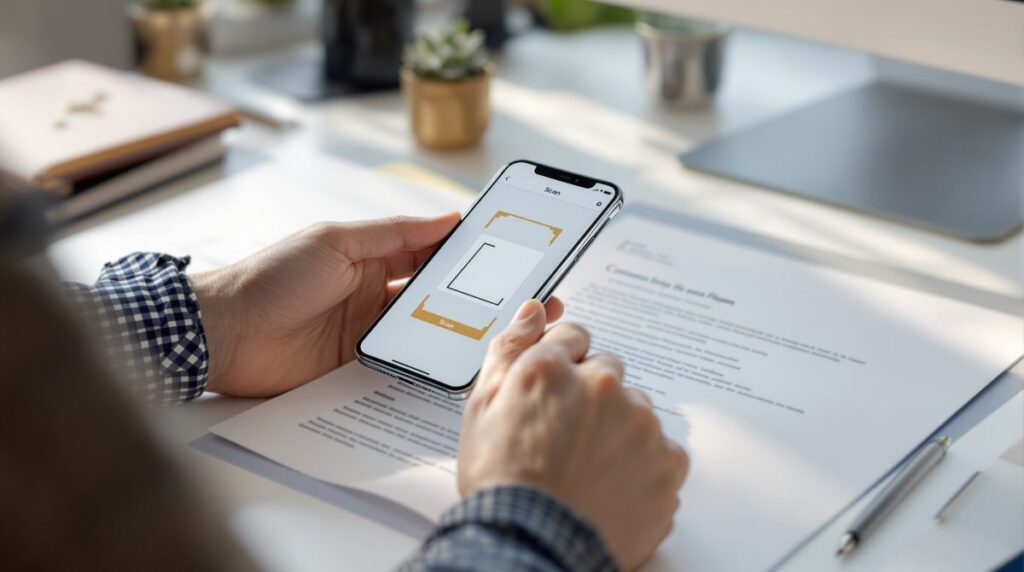
Mit dem iPhone scannen lässt sich jedes Papierdokument in wenigen Sekunden in eine digitale Datei verwandeln – ganz ohne externen Scanner oder zusätzliche Hardware. iOS stellt dafür zwei eingebaute Werkzeuge bereit: die Notizen-App und die Dateien-App. Beide erzeugen scharfe PDF-Scans direkt auf dem Gerät, ohne dass eine separate App installiert werden muss.
Kurz zusammengefasst
- Jedes iPhone ab iOS 11 kann Dokumente kostenlos und ohne Extra-App scannen.
- Die Notizen-App ist der schnellste Weg zum PDF – ideal für einzelne und mehrseitige Dokumente.
- Die Dateien-App eignet sich besonders, wenn der Scan direkt in iCloud oder lokal gespeichert werden soll.
- Gescannte Dokumente lassen sich direkt unterschreiben, mit Markierungen versehen und teilen.
- Drittanbieter-Apps wie Adobe Scan oder Microsoft Lens bieten zusätzliche OCR-Texterkennung.
Wer regelmäßig Rechnungen, Verträge oder Formulare digitalisiert, profitiert davon, den richtigen Weg für den jeweiligen Anwendungsfall zu kennen. Die folgenden Abschnitte zeigen Schritt für Schritt, wie das Scannen auf dem iPhone funktioniert, mit beiden Bordmitteln, einem App-Vergleich und praktischen Tipps für bessere Ergebnisse.
Mit der Notizen-App scannen
Die Notizen-App ist der direkteste Weg, um mit dem iPhone scannen zu können. Sie ist auf jedem iPhone vorinstalliert und liefert sofort einsatzbereite PDF-Dateien.
So geht es Schritt für Schritt:
- Notizen-App öffnen und eine neue Notiz anlegen (Stift-Symbol rechts unten).
- Auf das Kamera-Symbol in der Werkzeugleiste tippen.
- Im Menü „Dokumente scannen“ auswählen.
- Das Dokument auf einer ebenen, kontraststarken Fläche positionieren. Das iPhone erkennt die Ränder automatisch.
- Bei aktiviertem Automatikmodus wird das Bild selbstständig ausgelöst; alternativ lässt sich der Auslöser manuell bedienen.
- Mehrere Seiten nacheinander scannen, dann auf „Sichern“ tippen.
Der fertige Scan erscheint als Vorschau in der Notiz. Per Tipp auf das Bild öffnet sich die Bearbeitungsansicht: Helligkeit, Kontrast und Filtertyp lassen sich dort nachträglich anpassen. Wer das Dokument als PDF weiterschicken möchte, tippt auf das Teilen-Symbol und wählt „In Dateien sichern“ oder eine der Teilen-Optionen.
Ein praktisches Detail: Die Notizen-App unterstützt auch das direkte Unterschreiben gescannter Dokumente. Nach dem Scan einfach auf „Markup“ tippen – iOS öffnet das Signatur-Werkzeug, mit dem sich eine gespeicherte oder neu gezeichnete Unterschrift einfügen lässt. Wer wissen möchte, welche weiteren Neuerungen Apple zuletzt eingeführt hat, findet in der Übersicht zu Apple iOS 26 alle aktuellen Änderungen.
Dokument mit der Dateien-App scannen
Die Dateien-App bietet eine zweite, oft übersehene Möglichkeit, um direkt in iCloud Drive oder einem lokalen Ordner zu scannen, ohne Umweg über eine Notiz.
Vorgehen:
- Die Dateien-App öffnen und zum gewünschten Zielordner navigieren.
- Oben rechts auf das Drei-Punkte-Symbol (…) tippen.
- Im Menü „Dokumente scannen“ wählen.
- Dokument scannen – der Ablauf entspricht dem der Notizen-App.
- Nach dem Tippen auf „Sichern“ landet die PDF-Datei direkt im gewählten Ordner.
Der Unterschied zur Notizen-App liegt im Speicherort: Wer den Scan sofort in einem bestimmten iCloud-Ordner oder auf dem lokalen Gerätespeicher ablegen will, spart mit der Dateien-App einen Schritt. Dabei lohnt es sich zu wissen, wie viel Platz noch verfügbar ist – eine Übersicht über die aktuellen iCloud Speicher Preise hilft beim Planen des richtigen Tarifs.
Beide Bordmittel erzeugen standardmäßig eine mehrseitige PDF-Datei. Wie eine Schritt-für-Schritt-Anleitung zum Thema Dokumente digitalisieren zeigt, können iOS-Bordmittel dabei vollständig ohne externe Scanner-App auskommen – für den Alltag reichen die eingebauten Funktionen aus.
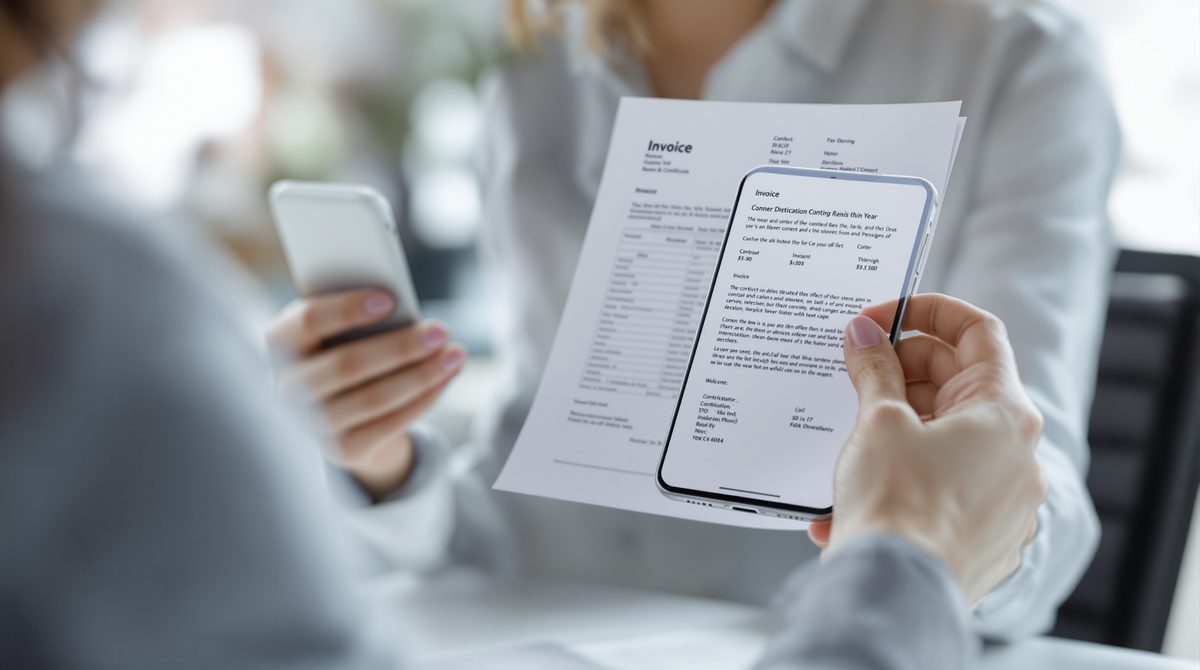
Drittanbieter-Apps: Wann lohnt sich mehr?
Für einfache Scans genügen die iOS-Bordmittel vollständig. Wer jedoch OCR-Texterkennung, also die automatische Umwandlung von Scan-Bildern in durchsuchbaren, kopierbaren Text oder erweiterte Bearbeitungsfunktionen benötigt, kann auf spezialisierte Apps zurückgreifen.
Wissenswertes zu iPhone scannen
- Die Scan-Funktion ist seit iOS 11 (2017) in der Notizen-App verfügbar, also auf praktisch allen aktuellen iPhones.
- iOS erkennt Dokumentenränder automatisch und korrigiert Perspektivverzerrungen ohne manuellen Eingriff.
- Gescannte PDFs lassen sich direkt über AirDrop, E-Mail oder Cloud-Dienste teilen.
- Kostenlose Drittanbieter-Apps wie Adobe Scan bieten OCR-Texterkennung, die iOS-Bordmittel nicht enthalten.
- Das iPhone kann mehrseitige Dokumente in einem Durchgang als eine einzige PDF-Datei speichern.
| App | Kosten | OCR-Texterkennung | Besonderheit |
|---|---|---|---|
| Notizen-App (iOS) | Kostenlos | Nein | Vorinstalliert, direkte PDF-Ausgabe |
| Dateien-App (iOS) | Kostenlos | Nein | Direktes Speichern in iCloud-Ordner |
| Adobe Scan | Kostenlos (Basis) | Ja | Automatische Texterkennung, Adobe-Cloud |
| Microsoft Lens | Kostenlos | Ja | Export nach Word, OneNote, OneDrive |
| Scanner Pro | Kostenpflichtig | Ja | Erweiterte Bearbeitungs- und Exportoptionen |
Adobe Scan und Microsoft Lens sind besonders dann sinnvoll, wenn die gescannten Inhalte weiterverarbeitet werden sollen, etwa um Text aus einer Rechnung zu kopieren oder ein Formular in Word zu bearbeiten. Im Unterschied dazu sind die iOS-Bordmittel auf schnelle Digitalisierung ohne weitere Verarbeitung ausgelegt. Wer bereits mit einem iPad für die Schule arbeitet, findet dieselben Scan-Funktionen übrigens auch dort.
Für die meisten Alltagsszenarien – Quittungen, Verträge, Formulare – ist die kostenlose Notizen-Scan-Funktion vollkommen ausreichend. Wer hingegen ganze Aktenstapel digitalisiert und den Text durchsuchen möchte, profitiert von einer OCR-fähigen App.
Häufige Probleme beim iPhone scannen und ihre Lösungen
Auch wenn die Scan-Funktion auf dem iPhone zuverlässig arbeitet, können gelegentlich Probleme auftreten, meist lassen sie sich schnell beheben.
Unscharf oder verzerrt: Wenn der Scan unscharf wirkt, liegt es meistens an Bewegungsunschärfe oder mangelhaftem Licht. Das iPhone möglichst ruhig halten und auf eine gleichmäßige Beleuchtung achten. Alternativ den manuellen Auslöser nutzen, um den richtigen Moment selbst zu wählen.
Randerkennung schlägt fehl: Liegt das Dokument auf einem ähnlich hellen Untergrund, erkennt iOS die Kanten nicht zuverlässig. Abhilfe schafft ein dunklerer Tisch oder eine schwarze Unterlage. Wer ohnehin öfter Bildschirminhalte festhält, findet im Artikel zum Screenshot scrollen weitere nützliche iOS-Bildschirmfunktionen.
Scan wird nicht als PDF gespeichert: Wird der Scan nur als Bild abgelegt, liegt das oft daran, dass der Export über „Bild sichern“ statt „In Dateien sichern“ gewählt wurde. Für eine PDF-Ausgabe im Teilen-Menü auf „Drucken“ tippen, dort mit zwei Fingern auf die Vorschau zoomen – iOS wandelt den Scan dann automatisch in ein PDF um, das sich teilen lässt. Ergänzende Hinweise zu aktuellen iOS-Funktionen liefert die Übersicht zu Dokumente scannen und unterschreiben mit iOS.
Qualität verbessern: Tipps für bessere Scan-Ergebnisse beim iPhone scannen
Ein scharfer, gut lesbarer Scan hängt weniger von der App als von den Aufnahmebedingungen ab.
- Gleichmäßige Beleuchtung: Direkte Sonneneinstrahlung oder einzelne Lichtquellen erzeugen Reflexionen. Diffuses Umgebungslicht liefert die besten Ergebnisse.
- Kontrastreicher Untergrund: Ein dunkler Tisch hebt helles Papier klar hervor und verbessert die automatische Randerkennung.
- Dokument flach auflegen: Geknickte oder gebogene Seiten verfälschen die Perspektivkorrektur, kurz glätten, bevor der Scan ausgelöst wird.
- Genügend Abstand halten: Das gesamte Dokument sollte im Kamerabild sichtbar sein, bevor iOS den Scan auslöst.
- Manuellen Modus nutzen: Bei schwierigen Lichtverhältnissen den Automatikmodus deaktivieren und manuell auslösen.
Wer regelmäßig mehrseitige Dokumente scannt, findet mit der Mobile Web App eine weitere Option, um digitalisierte Inhalte direkt im Browser weiterzuverarbeiten, ohne Installation einer nativen App.