

Eine E-Mail in Outlook zurückrufen bedeutet, eine bereits versendete Nachricht nachträglich aus dem Posteingang des Empfängers zu entfernen oder durch eine korrigierte Version zu ersetzen. Die Funktion ist in Microsoft Outlook über Exchange- und Microsoft-365-Konten verfügbar. Sie greift allerdings nur unter bestimmten Bedingungen — wer diese kennt, spart Zeit und Verwirrung.
In aller Kürze
- Der Rückruf funktioniert nur innerhalb derselben Microsoft-Exchange- oder Microsoft-365-Organisation.
- Die Nachricht darf vom Empfänger noch nicht geöffnet worden sein.
- Outlook bietet zwei Optionen: Nachricht löschen oder durch eine korrigierte Version ersetzen.
- Eine Bestätigungs-E-Mail informiert darüber, ob der Rückruf erfolgreich war.
- Bei externen Empfängern (z. B. Gmail, GMX) schlägt der Rückruf grundsätzlich fehl.
Versendete E-Mails mit Tippfehler, falschem Anhang oder unbeabsichtigtem Empfänger — solche Situationen kennt fast jeder. Microsoft Outlook stellt hierfür die Nachrichtenrückruf-Funktion bereit. Die folgenden Abschnitte erklären die Voraussetzungen, den genauen Ablauf und typische Fehlerquellen.
Voraussetzungen für den Outlook-E-Mail-Rückruf
Damit eine E-Mail zurückrufen in Outlook funktioniert, müssen mehrere Bedingungen gleichzeitig erfüllt sein. Absender und Empfänger müssen beide ein Microsoft-Exchange- oder Microsoft-365-Konto in derselben Organisation nutzen.
Zusätzlich darf der Empfänger die Nachricht noch nicht geöffnet haben. Sobald die E-Mail gelesen wurde, schlägt der Rückruf fehl. Auch automatische Weiterleitungsregeln und öffentliche Ordner können den Prozess blockieren.
Die wichtigsten Voraussetzungen im Überblick:
- Absender und Empfänger nutzen Microsoft Exchange oder Microsoft 365 in derselben Organisation
- Die E-Mail wurde noch nicht vom Empfänger geöffnet
- Die Nachricht liegt noch im Posteingang (keine aktive Weiterleitungsregel)
- Der Empfänger arbeitet mit dem Desktop-Client von Outlook (nicht Outlook Web App oder Mobilgerät)
- Die E-Mail befindet sich nicht in einem öffentlichen Ordner
Wer ein POP3- oder IMAP-Konto verwendet, etwa bei GMX oder Web.de — kann den Rückruf nicht nutzen. Außerhalb eines Exchange-Netzwerks sind die notwendigen Systemrechte schlicht nicht vorhanden. Das ist ähnlich wie beim Thema Windows Update deaktivieren: Bestimmte Eingriffe setzen Systemrechte voraus, die standardmäßig fehlen.
ℹ️ Hintergrund zu E-Mail zurückrufen in Outlook
- Der Rückruf klappt nur, wenn Sender und Empfänger im selben Exchange-/Microsoft-365-Tenant arbeiten (Quelle: heise online)
- Eine ungeöffnete Nachricht ist Pflicht — wurde die Mail gelesen, schlägt der Rückruf fehl
- Outlook sendet nach dem Rückrufversuch automatisch eine Statusmeldung an den Absender
- Bei externen Empfängern (Gmail, GMX, Web.de) ist die Funktion nicht verfügbar
E-Mail zurückrufen in Outlook – Schritt für Schritt
Die Funktion zum E-Mail zurückrufen in Outlook ist in wenigen Klicks erreichbar. Der genaue Menüpfad unterscheidet sich je nach Outlook-Version leicht. Das Grundprinzip bleibt gleich.
Schritt 1 – Gesendete Elemente öffnen: Im linken Navigationsbereich den Ordner „Gesendete Elemente“ wählen. Die betreffende E-Mail dann per Doppelklick öffnen.
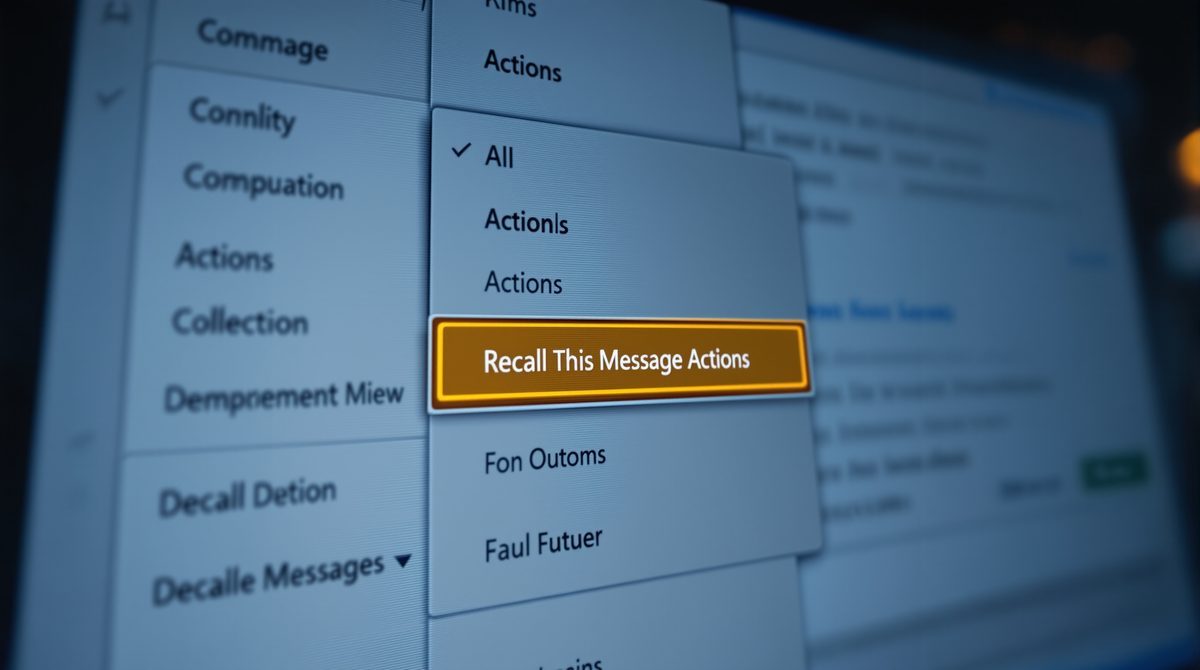
Schritt 2 – Rückruf-Option aufrufen: Im neuen Menüband (Outlook 365) auf „Nachricht“ → „…“ → „Aktionen“ → „Diese Nachricht zurückrufen“ klicken. Im klassischen Menüband geht es direkt über „Nachricht“ → „Aktionen“ → „Diese Nachricht zurückrufen“.
Schritt 3 – Aktion auswählen: Ein Dialogfenster erscheint. Dort lässt sich wählen, ob die Nachricht nur gelöscht oder durch eine neue ersetzt wird. Optional kann eine Statusbenachrichtigung aktiviert werden.
Schritt 4 – Bestätigen: Mit „OK“ den Vorgang abschließen. Outlook verarbeitet den Rückruf im Hintergrund. Danach trifft eine Statusnachricht im eigenen Posteingang ein.
Laut heise online gilt beim Outlook-Nachrichtenrückruf: Nur wenn beide Parteien denselben Exchange-Server nutzen, funktioniert der Prozess zuverlässig.
| Outlook-Version | Menüpfad | Besonderheit |
|---|---|---|
| Outlook 365 (neues Menüband) | Nachricht → … → Aktionen → Diese Nachricht zurückrufen | Ab Outlook-Version 2023 Standard |
| Outlook 2019 / 2021 (klassisch) | Nachricht → Aktionen → Diese Nachricht zurückrufen | Direkter Zugriff über die Registerkarte |
| Outlook Web App (OWA) | Nicht verfügbar | Rückruf nur im Desktop-Client möglich |
| Outlook Mobile (iOS/Android) | Nicht verfügbar | Kein Rückruf über die App |
Rückruf fehlgeschlagen – mögliche Ursachen
Schlägt der Rückruf fehl, enthält die Statusnachricht meist einen Hinweis auf den Grund. Die häufigste Ursache: Der Empfänger hat die Nachricht bereits geöffnet.
Weitere typische Gründe für ein Scheitern:
- Externer Empfänger: Liegt die Empfängeradresse bei Gmail oder GMX, greift der Rückruf nicht.
- Weiterleitungsregel aktiv: Hat der Empfänger eine automatische Weiterleitung, gilt die Mail als zugestellt.
- Öffentlicher Ordner oder Gruppe: E-Mails in Microsoft-365-Gruppen lassen sich nicht zurückrufen.
- Outlook Web App genutzt: Liest der Empfänger seine Mails im Browser, schlägt der Rückruf fehl.
Ähnlich wie beim Thema Excel-Datei reparieren gilt: Eine frühe Prüfung der Voraussetzungen verhindert Frust. Wer regelmäßig sensible Inhalte versendet, sollte die Verzögerungsfunktion dauerhaft einrichten.

Sendung verzögern als zuverlässige Alternative
Die Verzögerungsfunktion — also das Hinauszögern des Versands um wenige Minuten — ist die verlässlichere Alternative zum nachträglichen Rückruf. Sie greift unabhängig davon, ob der Empfänger Exchange nutzt oder nicht.
In Outlook lässt sich eine Regel einrichten, die alle ausgehenden Nachrichten automatisch verzögert. So bleibt nach dem Klick auf „Senden“ noch Zeit, die Mail zu stoppen oder zu überarbeiten.
Verzögerung einrichten (klassisches Menüband):
- Neue E-Mail erstellen → Registerkarte „Optionen“ → „Übermittlung verzögern“
- Haken bei „Nicht vor“ setzen und Zeitpunkt festlegen
- Alternativ: Über „Datei“ → „Regeln und Benachrichtigungen“ eine globale Versandregel anlegen
Wer zusätzlich mit den besten Projektmanagement-Tools im Vergleich arbeitet, kann Aufgaben und Kommunikation strukturierter steuern. Versandpannen lassen sich so insgesamt besser vermeiden. Netzwelt zeigt detailliert, wie der Rückruf im Outlook-Menü gezielt ausgelöst wird.
Fazit: Wann lohnt sich der E-Mail-Rückruf in Outlook?
Eine E-Mail zurückrufen in Outlook ist nützlich aber keine Garantie. Die Funktion klappt zuverlässig nur in geschlossenen Exchange- oder Microsoft-365-Umgebungen. Für alle anderen Szenarien ist die Sendungsverzögerung die sicherere Wahl.
Wer regelmäßig mit sensiblen Daten arbeitet, sollte beide Optionen kennen: den Rückruf für den Notfall und die Verzögerungsregel als dauerhaften Schutz. Praktische Hilfe bei weiteren Windows-Problemen bietet etwa der Artikel über Maus reagiert nicht mehr — ein häufiges Alltagsproblem mit klaren Lösungsschritten.