
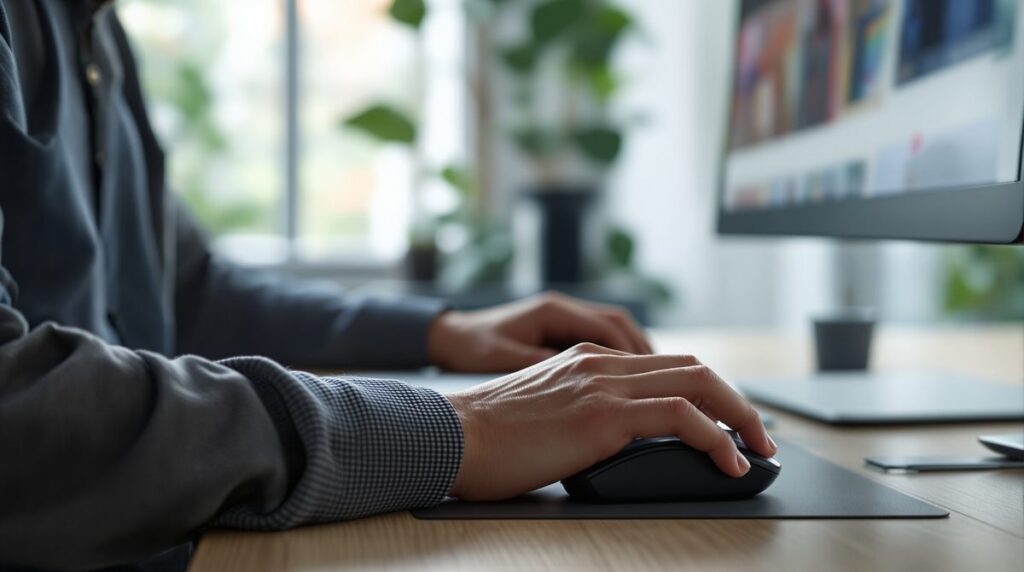
Eine Maus reagiert nicht mehr — dieses Problem tritt plötzlich auf und macht das Arbeiten am PC unmöglich. Hinter dem Fehler stecken meistens Hardware-, Treiber- oder Verbindungsprobleme. Diese lassen sich mit wenigen gezielten Schritten beheben, ohne sofort Ersatz kaufen zu müssen.
✅ Das Wichtigste im Überblick
- Die häufigsten Ursachen sind leerer Akku, loser USB-Stecker oder verschmutzte Oberfläche — lassen sich in Minuten prüfen.
- Veraltete Maustreiber sind ein häufig übersehener Auslöser — behebbar über den Geräte-Manager.
- Bei Bluetooth-Mäusen hilft das Zurücksetzen der Kopplung; bei Funkmäusen den USB-Dongle in einen anderen Port stecken.
- Ein verschwundener Mauszeiger lässt sich per Tastenkombination oder in den Windows-Einstellungen wiederherstellen.
- Erst wenn alle Maßnahmen scheitern, ist ein Hardwaredefekt wahrscheinlich und ein Austausch sinnvoll.
Die gute Nachricht: In den meisten Fällen liegt kein teurer Defekt vor. Oft genügen einfache Handgriffe, um das Problem schnell zu lösen. Dieser Ratgeber zeigt alle Ursachen und Lösungen — von der schnellen Kurzprüfung bis zur Treiberreparatur unter Windows und macOS.
Symptome erkennen: Wann und wie die Maus aufhört zu reagieren
Nicht jede Fehlfunktion einer Maus ist gleich. Wer das genaue Symptom kennt, kann gezielter vorgehen und unnötige Schritte überspringen.
Folgende Symptome treten am häufigsten auf:
- Mauszeiger bewegt sich gar nicht: Die Maus ist verbunden, aber der Zeiger bleibt eingefroren.
- Mauszeiger ruckelt oder springt: Bewegungen werden erkannt, aber ungleichmäßig umgesetzt — typisch bei schmutzigem Sensor oder falschem Untergrund.
- Mauszeiger verschwunden: Der Zeiger ist nicht sichtbar, obwohl die Maus korrekt verbunden ist, oft eine Einstellungsursache.
- Maus wird nicht erkannt: Windows oder macOS zeigt das Gerät im Geräte-Manager gar nicht an, meist ein Treiberkonflikt oder USB-Problem.
- Maus funktioniert nur kurz: Nach dem Einschalten reagiert sie kurz, fällt dann weg, häufig bei Energiespar-Einstellungen.
Das genaue Symptom eingrenzen ist der erste und wichtigste Schritt. Eine Maus mit springendem Zeiger braucht eine andere Lösung als eine Maus, die komplett ignoriert wird. Wer einen Laptop mit Windows nutzt und gerade keinen Mauszeiger sieht, findet im Abschnitt zu den Tastenkombinationen weiter unten einen direkten Einstieg.
Schnellcheck: Hardware-Ursachen zuerst ausschließen
Bevor Software-Einstellungen oder Treiber infrage kommen, sollte die Hardware geprüft werden. In vielen Fällen sitzt das Problem buchstäblich auf dem Schreibtisch.
Die häufigste Ursache bei kabellosen Mäusen ist ein leerer Akku oder leere Batterien. Ein erschöpfter Energiespeicher liefert keine Betriebsspannung mehr — das fühlt sich exakt wie ein Totalausfall an. Batterien zuerst tauschen, bevor aufwändigere Fehlersuche beginnt. Ein bewährter erster Tipp: anderen USB-Anschluss verwenden — das behebt viele Verbindungsfehler sofort.
💡 Zahlen & Fakten
- USB-Verbindungsprobleme zählen laut Nutzerbefragungen zu den Top-3-Ursachen für Mausausfälle am PC.
- Falscher Untergrund (Glas, Spiegel, stark gemusterter Stoff) kann optische und Laser-Sensoren vollständig außer Funktion setzen.
- Ein verschmutzter Sensor — Staub oder Fusseln am Maus-Bauch — ist eine der am häufigsten übersehenen Ursachen.
- Windows schaltet USB-Ports im Energiesparmodus automatisch ab, was kabelgebundene Mäuse einfrieren lässt.
- Maustreiber-Konflikte entstehen besonders häufig nach Windows-Systemupdates oder nach dem Anschluss mehrerer Eingabegeräte.
Weiterhin lohnt ein Blick auf diese Hardware-Punkte:
- USB-Port wechseln: Defekte USB-Anschlüsse sind häufiger als gedacht. Die Maus an einen anderen Port stecken, idealerweise direkt am Gerät, nicht über einen Hub.
- Kabel auf Knicke prüfen: Ein gebrochenes Kabel nahe des Steckers verursacht intermittierende Ausfälle.
- USB-Dongle bei Funkmäusen: Den Empfänger herausziehen, kurz warten und wieder einstecken. Ein anderer Port kann ebenfalls helfen.
- Oberfläche wechseln: Optische Sensoren funktionieren nicht auf Glas oder stark strukturierten Mustern. Ein Blatt Papier reicht als Test.
- Sensor reinigen: Mit einem trockenen Wattestäbchen den Sensor an der Unterseite der Maus von Staub befreien.
Lässt sich mit einer anderen Maus am selben PC einwandfrei arbeiten, liegt das Problem an der Maus selbst. Funktioniert auch die Ersatzmaus nicht, ist das System (also Treiber, Port oder Energieverwaltung) die Ursache.

Bluetooth-Verbindung und Funkmaus zurücksetzen
Kabellose Mäuse kommunizieren entweder per Bluetooth oder über einen proprietären 2,4-GHz-Funkempfänger. Beide Technologien haben spezifische Fehlerquellen, die sich vom Kabelmodell deutlich unterscheiden.
Bluetooth-Kopplungsfehler lassen sich meist durch ein vollständiges Zurücksetzen der Verbindung beheben. Die Maus wird in der Bluetooth-Geräteverwaltung gelöscht und anschließend neu gekoppelt.
Schritt für Schritt unter Windows:
- Einstellungen öffnen → Geräte (Windows 10) bzw. Bluetooth & Geräte (Windows 11)
- Die Bluetooth-Maus auswählen und auf Gerät entfernen klicken
- Die Maus ausschalten, zehn Sekunden warten, wieder einschalten
- Den Kopplungsmodus aktivieren (meist durch Halten einer Taste an der Unterseite)
- Gerät hinzufügen → Bluetooth auswählen und die Maus in der Liste antippen
Bei Funkmäusen mit USB-Dongle empfiehlt sich ein anderer Ansatz: Den Empfänger in einen USB-2.0-Port stecken, nicht in einen USB-3.0-Port (erkennbar am blauen Kunststoff innen). USB-3.0-Anschlüsse erzeugen elektromagnetische Interferenzen im 2,4-GHz-Band. Das führt zu sporadischen Aussetzern, ein bekanntes, aber wenig beachtetes Problem. Wer seinen Router über das 192.168.l78.1-Admin-Panel verwaltet, kennt solche Interferenzen unter Umständen bereits vom WLAN.
Manche Hersteller bieten eigene Software für den Pairing-Prozess an. Logitech beispielsweise stellt das Unifying Receiver Tool kostenlos bereit. Es löst hartnäckige Kopplungsprobleme zuverlässig.
Unter macOS geht der Bluetooth-Reset über Apple-Menü → Systemeinstellungen → Bluetooth. Dort die Maus entfernen und neu koppeln. Falls der Bluetooth-Dienst vollständig hängt, lässt er sich per Terminal neu starten: sudo pkill bluetoothd.

Mauszeiger verschwunden: Tastenkombinationen und Systemeinstellungen
Manchmal ist die Maus technisch völlig in Ordnung, aber der Zeiger ist auf dem Bildschirm unsichtbar. Das passiert besonders oft nach einem Windows-Update oder wenn eine Laptop-Einstellung den Zeiger beim Tippen ausblendet.
Der unsichtbare Mauszeiger lässt sich in Windows meist durch eine Fn-Tastenkombination wiederherstellen. Häufig sind das Fn + F5, Fn + F7 oder Fn + F9 — je nach Laptop-Hersteller unterscheiden sich die genauen Tasten.
Folgende Tastenkombinationen helfen, wenn der Zeiger verschwunden ist:
| Tastenkombination | Funktion | Betriebssystem |
|---|---|---|
| Fn + F5 / F7 / F9 | Mauszeiger aktivieren/deaktivieren (geräteabhängig) | Windows (Laptop) |
| Windows + I | Zeiger-Einstellungen per Tastatur erreichbar | Windows 10/11 |
| Strg + Alt + Entf → Task-Manager | Eingefrorene Prozesse beenden, die den Zeiger blockieren | Windows |
| Cmd + Leertaste → Spotlight | Systemeinstellungen per Tastatur öffnen | macOS |
| Maus stark hin- und herbewegen | macOS blendet den Zeiger kurz vergrößert ein | macOS |
| Num Lock + Pfeiltasten | Cursor per Numpad steuern (Barrierefreiheit) | Windows |
Wer den Zeiger über die Einstellungen wiederherstellen möchte, navigiert per Tastatur: Windows-Taste drücken → „Mauszeiger“ eingeben → Enter. Unter „Zeiger“ prüfen, ob ein ungültiges Schema ausgewählt ist. Ein Reset auf „Windows Standard“ behebt häufig das Problem.
Eine weitere Ursache ist die Option „Zeiger beim Tippen ausblenden“. Diese Einstellung findet sich unter Systemsteuerung → Maus → Zeigeroptionen. Das Häkchen bei „Zeiger beim Schreiben ausblenden“ entfernen. Wer gerade Screenshot scrollen möchte, um den Fehler zu dokumentieren, kann das Numpad zur Maussteuerung verwenden.
Maus reagiert nicht mehr: Treiber aktualisieren und zurücksetzen
Ein veralteter oder korrupter Maustreiber ist besonders nach Windows-Updates eine häufige Ursache für Totalausfälle. Der Maustreiber ist die Steuersoftware, die Windows nutzt, um Mausbewegungen in Bildschirmbefehle zu übersetzen.
Der Geräte-Manager ist das zentrale Werkzeug zur Treiberdiagnose. Treiber-Probleme zeigen sich dort durch ein gelbes Ausrufezeichen neben dem Gerät.
So werden Maustreiber unter Windows aktualisiert oder zurückgesetzt:
- Geräte-Manager öffnen: Windows-Taste + X → Geräte-Manager
- Den Eintrag Mäuse und andere Zeigegeräte aufklappen
- Rechtsklick auf die Maus → Treiber aktualisieren → Automatisch suchen
- Alternativ: Treiber deinstallieren → PC neu starten → Windows installiert den HID-Treiber automatisch neu
- Bei Problemen nach einem Update: Treiber zurücksetzen wählen, um zur vorherigen Version zurückzukehren
Der HID-kompatible Maustreiber, also der von Microsoft mitgelieferte Universaltreiber, funktioniert mit nahezu jeder USB-Maus ohne zusätzliche Software. Bei Gaming-Mäusen von Razer, Logitech G-Serie oder SteelSeries ist hingegen oft ein herstellerspezifischer Treiber nötig.
Ein häufig unterschätzter Faktor: Wenn Windows Update deaktivieren konfiguriert wurde, erhält das System keine automatischen Treiber-Patches mehr. Das begünstigt Inkompatibilitäten nach manuellen Updates.
Unter macOS gibt es keinen manuellen Treiber-Manager. Hier empfiehlt sich der Weg über Apple-Menü → Über diesen Mac → Softwareupdate. Verfügbare Updates installieren und die Maus anschließend erneut testen.
Energieverwaltung und USB-Einstellungen als versteckte Ursache
Windows schaltet USB-Ports im Energiesparmodus automatisch ab, um Strom zu sparen. Diese Funktion bringt kabelgebundene Mäuse ohne erkennbaren Grund zum Einfrieren.
Die USB-Selektive Energie-Sparverwaltung ist eine häufig übersehene Ursache. Sie zeigt sich daran, dass die Maus sporadisch einfriert und dann von selbst wieder funktioniert.
So wird diese Funktion deaktiviert:
- Systemsteuerung → Energieoptionen → Planeinstellungen ändern
- Erweiterte Energieeinstellungen → USB-Einstellungen → USB-Selektive Energiesparverwaltung
- Wert auf Deaktiviert setzen → Übernehmen
Zusätzlich lässt sich im Geräte-Manager die Energieverwaltung für den USB-Port deaktivieren. Dazu: Geräte-Manager → Universeller serieller Bus-Controller → Rechtsklick auf den betreffenden USB-Hub → Eigenschaften → Energieverwaltung → Häkchen entfernen.
Wer mehrere Peripheriegeräte gleichzeitig betreibt, sollte einen aktiven USB-Hub mit eigener Stromversorgung verwenden. Passive Hubs ohne Netzteil liefern bei hohem Verbrauch instabile Spannungen. Das verursacht sporadische Mausausfälle. Im Kontext vernetzter Heimgeräte, die unter das Internet of Things fallen, wird dieses Problem durch immer mehr gleichzeitig laufende Geräte häufiger.
| Ursache | Symptom | Lösung | Schwierigkeit |
|---|---|---|---|
| Leerer Akku / Batterien | Kabellose Maus komplett ohne Reaktion | Batterien tauschen / Akku laden | Sehr einfach |
| Falscher Untergrund | Zeiger ruckelt oder friert ein | Mauspad oder Papier verwenden | Sehr einfach |
| Verschmutzter Sensor | Ungleichmäßige Cursorbewegung | Sensor mit Wattestäbchen reinigen | Einfach |
| Defekter USB-Port | Maus wird nicht erkannt | Anderen USB-Port verwenden | Einfach |
| Bluetooth-Kopplungsfehler | Verbindung bricht ab oder keine Kopplung | Gerät entfernen und neu koppeln | Mittel |
| Veralteter/korrupter Treiber | Gelbes Ausrufezeichen im Geräte-Manager | Treiber aktualisieren oder deinstallieren | Mittel |
| USB-Energiesparverwaltung | Maus friert kurz ein, erholt sich wieder | USB-Selektive Abschaltung deaktivieren | Mittel |
| Hardwaredefekt | Keine Reaktion trotz aller Maßnahmen | Maus ersetzen | Austausch nötig |
Maus auf Mac zurücksetzen und Systemfehler beheben
Auf Apple-Geräten folgt die Fehlersuche einer eigenen Logik. Das gilt besonders für die Magic Mouse und Bluetooth-Verbindungen unter macOS.
Reagiert eine Maus am Mac nicht mehr, hilft oft das Zurücksetzen des SMC (System Management Controller). Dieser Chip steuert Energieversorgung und USB-Kommunikation auf Mac-Hardware.
SMC-Reset auf Intel-Macs (ohne Apple Silicon):
- Mac herunterfahren
- Am Netzkabel angeschlossen lassen
- Shift + Strg + Option + Einschalttaste gleichzeitig für 10 Sekunden halten
- Alle Tasten loslassen → Mac normal starten
Auf Macs mit Apple M1 oder M2 entfällt der SMC-Reset. Ein einfaches Herunterfahren und Neustart genügt, da der SMC in den Apple-Chip integriert ist.
Zusätzlich lässt sich der NVRAM zurücksetzen. Der NVRAM, auch Non-Volatile Random Access Memory genannt, speichert systemkritische Einstellungen wie Energieoptionen und Geräteeinstellungen. Beim Startton Cmd + Option + P + R halten, bis der Mac ein zweites Mal startet.
Wer die Magic Mouse verwendet, sollte prüfen, ob der Ladeanschluss an der Unterseite während der Benutzung abgezogen ist. Während die Maus lädt, ist sie nicht bedienbar. Das wird manchmal für einen Defekt gehalten.
Für gute Systemstabilität auf dem Mac empfiehlt sich regelmäßiges Installieren von macOS-Updates. Wer auf Windows die Aktualisierungsautomatik angepasst hat, etwa per Windows Update deaktivieren — sollte Treiber-Updates manuell im Blick behalten.
Was tun, wenn die Maus trotz allem nicht reagiert?
Wenn sämtliche Hardware-Checks, Treiber-Updates und Energieeinstellungen keinen Erfolg bringen, ist ein Hardwaredefekt die wahrscheinlichste Erklärung.
Ein abschließender Kreuztest hilft bei der Diagnose: Die verdächtige Maus an einem anderen Computer testen. Funktioniert sie dort, liegt das Problem beim ursprünglichen PC. Funktioniert sie auch dort nicht, ist die Maus defekt. Wer solche Systemfehler eingrenzen möchte, findet ähnliche Prinzipien der schrittweisen Fehlerdiagnose auch beim Excel-Datei reparieren.
Laut einem Ratgeber zum Thema Mausproblemen systematisch vorgehen empfiehlt es sich, die Verbindung vor dem Kauf eines Ersatzgeräts einmal vollständig zu trennen und neu einzubinden. Viele vermeintliche Defekte lösen sich so noch in letzter Minute.
Auch ein Systemstart ohne andere USB-Geräte (sogenanntes „Clean Boot“-Verfahren) deckt Interferenzen auf. Wer beim Neuverbinden der Maus keinen Erfolg hat, kann zudem versuchen, die Verbindung zwischen Maus und Computer kurz zu trennen und wieder einzustecken — wie auch das Tipp-Portal Maus-Verbindung neu aufbauen bestätigt.
Wer eine neue Maus benötigt, sollte auf die Verbindungsart achten. Kabelgebundene USB-Mäuse sind zuverlässig und treiberarm. Funkmäuse per 2,4-GHz-Dongle bieten den besten Kompromiss aus Mobilität und Latenz. Wer außerdem seinen Browser aktuell hält, vermeidet Systemkonflikte — ein Überblick über welche Browser gibt es hilft bei der Wahl einer stabilen Software.