

Google KI ausschalten ist streng genommen nicht möglich — die sogenannte „Übersicht mit KI“ (englisch: AI Overviews) lässt sich von Google nicht dauerhaft deaktivieren. Sie ist als feste Kernfunktion der Suche verankert. Mit den richtigen Methoden lässt sich die KI-Zusammenfassung in den Suchergebnissen jedoch zuverlässig ausblenden oder umgehen.
Das Wichtigste in Kürze
- Google bietet keine offizielle Option, die KI-Übersicht dauerhaft zu deaktivieren.
- Der Wechsel zur Web-Registerkarte oder zur Suchoption „Web“ zeigt klassische Ergebnisse ohne KI-Block.
- Browser-Erweiterungen wie „Hide Google AI Overviews“ blenden die KI-Box automatisch aus.
- Eine benutzerdefinierte Suchmaschine im Browser ist die stabilste Langzeit-Lösung.
Die KI-Funktion wurde 2024 zunächst in den USA eingeführt und erscheint in Deutschland seit 2025 standardmäßig über den organischen Suchergebnissen — sie fasst Antworten automatisch zusammen. Wer klassische Suchergebnisse bevorzugt, findet im Folgenden alle funktionierenden Methoden.
Was steckt hinter der Google-KI-Übersicht?
Die „Übersicht mit KI“ ist Googles Versuch, die Suche durch Künstliche Intelligenz grundlegend umzugestalten. Anstatt Nutzer direkt zu verlinkten Webseiten zu führen, generiert ein KI-Modell eine synthetisierte Antwort direkt auf der Suchergebnisseite — den sogenannten SERPs.
Dabei greift Google auf Large Language Models zurück, die aus mehreren Quellen eine komprimierte Antwort zusammenstellen. Das klingt praktisch, birgt aber ein konkretes Problem: Bei komplexen Fragen können die Zusammenfassungen fehlerhaft oder vereinfacht sein. Wie Google selbst einräumt, können bei der „Übersicht mit KI“ Fehler auftreten.
Hinzu kommt, dass die KI-Box viel Platz über den organischen Treffern einnimmt. Wer gezielt nach verlässlichen Einzelquellen sucht, muss weit nach unten scrollen. Das erklärt, warum viele Nutzer die Funktion schlicht ausblenden möchten.
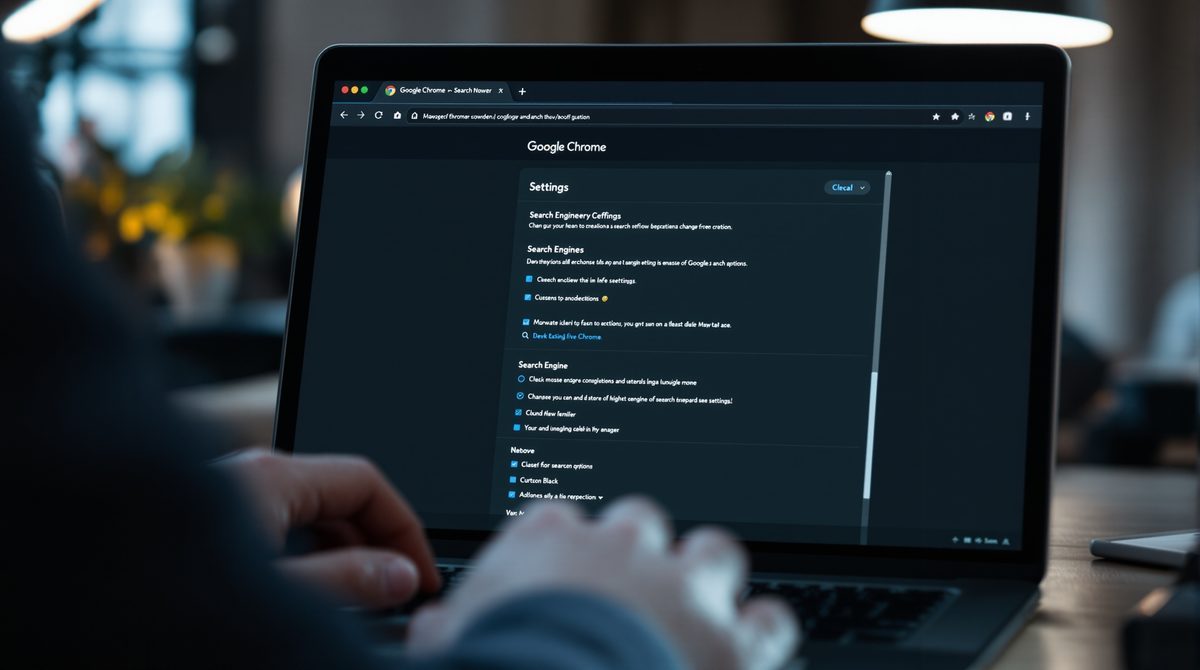
Google KI ausschalten: Die drei zuverlässigsten Methoden
Eine vollständige Deaktivierung der Google KI ist nicht vorgesehen. Es gibt jedoch drei Wege, die KI-Zusammenfassungen effektiv zu umgehen — je nach Anspruch und technischer Vertrautheit.
| Methode | Aufwand | Dauerhaft? | Geeignet für |
|---|---|---|---|
| Web-Registerkarte nutzen | Sehr gering | Nein (je Suche) | Gelegentliche Nutzung |
| Browser-Erweiterung installieren | Gering | Ja | Desktop-Nutzer |
| Benutzerdefinierte Suchmaschine | Mittel | Ja | Fortgeschrittene Nutzer |
Methode 1 — Web-Tab verwenden: Nach einer Google-Suche oben auf „Mehr“ klicken und dann „Web“ auswählen. Diese Ansicht zeigt klassische Treffer ohne KI-Block. Nachteil: Die Auswahl muss bei jeder Suche erneut getroffen werden.
Methode 2 — Browser-Erweiterung: Für Chrome und Firefox gibt es die kostenlose Erweiterung „Hide Google AI Overviews“. Nach der Installation blendet sie die KI-Zusammenfassung automatisch aus — ähnlich wie ein Ad Blocker Werbebanner ausblendet. Diese Methode funktioniert zuverlässig, solange Google die Struktur seiner Suchergebnisseite nicht ändert.
Methode 3 — Benutzerdefinierte Suchmaschine einrichten: Im Browser (Chrome, Firefox oder auch in Edge neuer Tab Google) lässt sich eine eigene Suchanfrage-URL hinterlegen. Die URL https://www.google.com/search?q=%s&udm=14 ruft Google direkt im Web-Modus auf, ohne KI-Übersicht. Laut heise.de ist das die dauerhaft stabilste Suchlösung, da sie unabhängig von Erweiterungen greift.
Warum Google die KI nicht vollständig abschaltbar macht
Die Entscheidung, keine direkte Deaktivierungsoption anzubieten, ist kein technisches Versehen. Die „Übersicht mit KI“ ist — ähnlich wie Chatbots im Kundensupport, eine strategische Investition in die Zukunft des Produkts. Google sieht die KI-Integration als zentrales Differenzierungsmerkmal gegenüber Konkurrenten wie Microsoft Bing mit Copilot.
Wie netzpolitik.org berichtet, bestätigt Google selbst: Die KI-Übersicht als Kernfunktion der Suche lasse sich nicht direkt deaktivieren. Damit unterscheidet sich dieser Fall von anderen Systemfunktionen, etwa dem Windows Update deaktivieren, das Nutzer über Systemeinstellungen steuern können.
Kritiker bemängeln fehlende Transparenz bei den verwendeten Quellen sowie die Tendenz der KI, Informationen zu vereinfachen. Auch Machine Learning-Modelle arbeiten nicht fehlerfrei, gerade bei medizinischen oder rechtlichen Fragen kann eine KI-Antwort ohne Quellenprüfung irreführend sein.
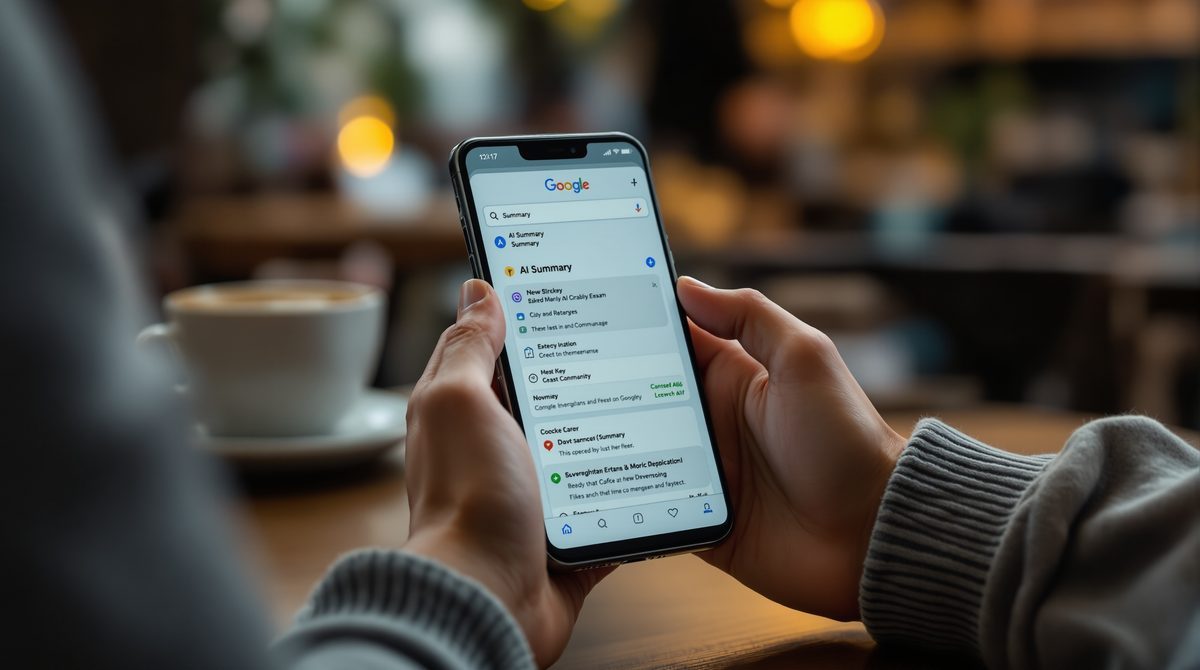
Google KI ausschalten auf dem Smartphone
Auf mobilen Geräten gestaltet sich das Google KI ausschalten schwieriger als auf dem Desktop. Die Google-App für iOS und Android bietet weder Erweiterungen noch eine benutzerdefinierte Suchmaschinen-URL. Die praktikabelste Möglichkeit: Im mobilen Browser nach jeder Suche manuell auf die Web-Registerkarte wechseln.
Alternativ lässt sich auf dem Smartphone ein alternativer Browser mit angepasster Suchmaschinen-URL einrichten. Wer die Google-App komplett meidet und stattdessen google.com/search?q=…&udm=14 als Lesezeichen nutzt, erhält ebenfalls KI-freie Ergebnisse. Laut netzwelt.de stehen für die KI-Modus-freie Suche grundsätzlich drei Wege zur Verfügung — auf Mobilgeräten ist der manuelle Web-Tab der praktikabelste.
ℹ️ Hintergrund zu Google KI ausschalten
- Google bietet keine offizielle Einstellung zum Deaktivieren der KI-Übersicht (Stand: 2025)
- Die Web-Registerkarte (udm=14-Parameter) umgeht die KI-Anzeige zuverlässig
- Browser-Erweiterungen wie „Hide Google AI Overviews“ funktionieren auf Desktop für Chrome und Firefox
- Auf mobilen Geräten (iOS/Android) ist keine der Desktop-Methoden direkt anwendbar
Was tun, wenn die Web-Registerkarte nicht erscheint?
Gelegentlich zeigt Google die Web-Registerkarte nicht direkt an. In diesem Fall oben in der Filterleiste auf „Mehr“ klicken. Dort ist „Web“ üblicherweise versteckt. Erscheint der Tab auch dort nicht, lässt sich die KI-freie Ansicht direkt über den udm=14-Parameter in der URL erzwingen.
Wer regelmäßig ohne KI-Ergebnisse suchen möchte, sollte dauerhaft auf die benutzerdefinierte Suchmaschinen-URL setzen. Das ist stabiler als das manuelle Anklicken der Web-Registerkarte und funktioniert auch dann zuverlässig, wenn Google die Oberfläche erneut anpasst.