

Wenn der PC nicht hochfährt, liegt die Ursache entweder in einem Hardware-Defekt, einem fehlgeschlagenen Software-Update oder einem gestörten Bootvorgang. Der Fehler äußert sich auf verschiedene Arten: schwarzer Bildschirm, Startschleife, Fehlermeldung beim Laden oder gar keine Reaktion auf den Einschaltknopf. Eine systematische Fehlersuche führt in den meisten Fällen schnell zur Lösung — oft ohne Fachmann und ohne Datenverlust.
Die gute Nachricht: Viele Startprobleme lassen sich mit einfachen Mitteln selbst beheben. Dieser Ratgeber erklärt die häufigsten Ursachen, zeigt eine klare Diagnose-Reihenfolge und gibt konkrete Lösungsschritte, von der Steckdose bis zum BIOS.
Kompakt erklärt
- Startprobleme haben vier Hauptursachen: Stromversorgung, Hardware, BIOS/Bootloader und Betriebssystem.
- Externe Geräte (USB-Sticks, externe Festplatten) blockieren häufig den Bootvorgang — Abziehen ist oft der einzige nötige Schritt.
- Ein defekter RAM-Riegel oder eine leere CMOS-Batterie verhindern den POST und lassen den PC scheinbar „tot“ wirken.
- Windows-Startprobleme lassen sich oft über die automatische Startreparatur beheben, ohne das System neu zu installieren.
- Bleibt der Bildschirm nach allen Maßnahmen schwarz, ist professionelle Hilfe sinnvoll, vor allem bei Garantieansprüchen.
Ursachen: Warum fährt der PC nicht hoch?
Der häufigste Grund dafür, dass ein PC nicht hochfährt, ist ein Problem mit der Stromversorgung, oft schon an Steckdose, Kabel oder Netzteil. Bevor aufwändigere Diagnosen beginnen, sollte man das Netzkabel prüfen, einen anderen Steckplatz ausprobieren und sicherstellen, dass der Netzschalter an der Steckdosenleiste eingeschaltet ist. Erscheinen keinerlei Lüfter- oder LED-Signale, ist ein defektes Netzteil — also die interne Stromversorgungseinheit des Rechners — die wahrscheinlichste Ursache.
Neben der Stromversorgung kommen folgende Fehlerquellen infrage:
- Defekter RAM: Lockere oder ausgefallene Arbeitsspeicher-Riegel verhindern den Systemstart vollständig.
- Fehlerhafte Grafikkarte: Kein Bild am Monitor, obwohl der PC läuft, oft ein Grafikkarten- oder Kabelproblem.
- Beschädigte Festplatte oder SSD: Wenn das Laufwerk nicht erkannt wird, findet Windows kein Betriebssystem.
- Überhitzung: Wärme-Schutzschaltungen stoppen den Rechner sofort beim Start.
- Korrupte Windows-Systemdateien: Ein fehlgeschlagenes Update oder ein Virenbefall können den Bootloader beschädigen.
- Externe USB-Geräte: Ein falsch eingesteckter USB-Stick oder eine externe Festplatte kann den Bootvorgang blockieren.
Tritt gleichzeitig auf, dass die Maus reagiert nicht mehr, steht man möglicherweise vor einem tiefer gehenden Treiber- oder Systemproblem. Eine schrittweise Diagnose hilft, die Quelle zuverlässig einzugrenzen.
BIOS und Bootvorgang: Was passiert beim Einschalten?
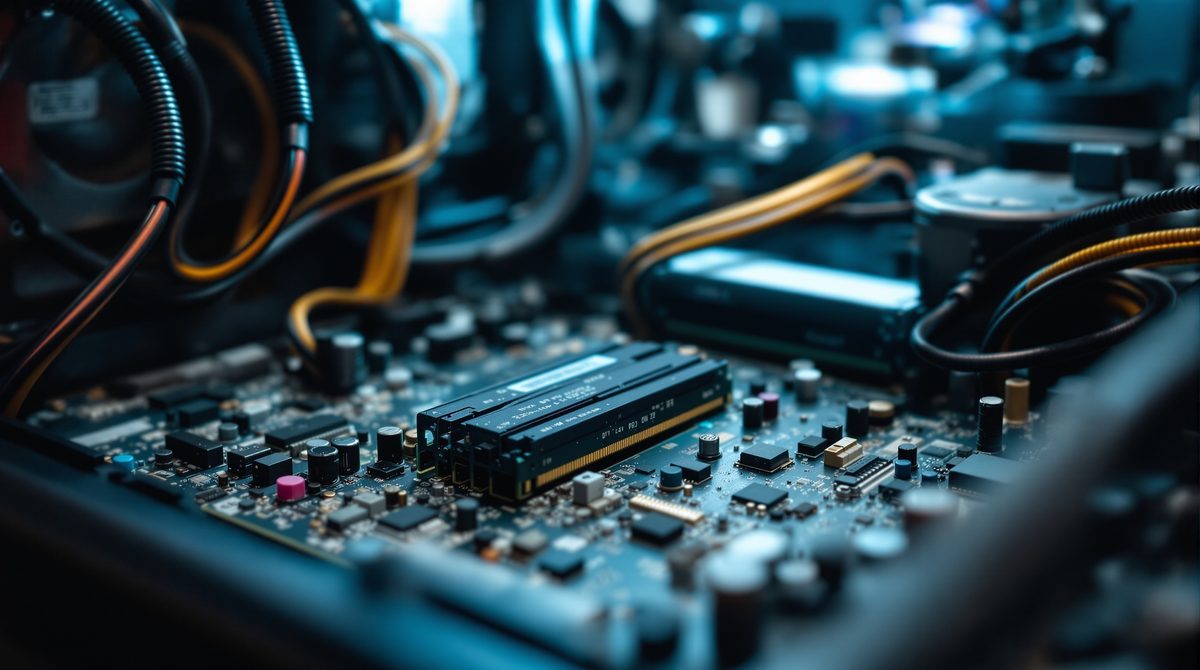
Beim Einschalten führt der PC zunächst den sogenannten POST (Power-On Self-Test) durch — eine automatische Selbstprüfung aller wichtigen Hardware-Komponenten. Läuft dieser Test fehlerfrei durch, übergibt das BIOS bzw. UEFI die Kontrolle an den Bootloader, der Windows oder ein anderes Betriebssystem lädt.
Schlägt der POST fehl, meldet sich das System mit Signaltönen (Beep-Codes) oder Fehlertext auf dem Bildschirm. Diese Signale verraten viel über den Defekt: Ein langer Ton bedeutet meist ein RAM-Problem, mehrere kurze Töne können auf einen Grafikkartenfehler hinweisen. Die genaue Bedeutung ist vom Mainboard-Hersteller abhängig.
Erscheint das BIOS-Menü, aber Windows startet nicht, liegt das Problem im Bootloader oder auf dem Laufwerk. In diesem Fall lohnt es sich, im BIOS zu prüfen, ob das richtige Laufwerk als erstes Boot-Medium eingetragen ist. Eine leere CMOS-Batterie, also die kleine Knopfzelle auf dem Mainboard, setzt BIOS-Einstellungen zurück und kann Startprobleme auslösen. Laut einer Übersicht zu häufigen BIOS-Fehlerursachen ist eine leere Batterie ein oft übersehenes, aber einfach behebbares Problem.
Wer unter Linux arbeitet und prüfen möchte, ob ein Laufwerk erkannt wird, kann dafür Linux Festplatten anzeigen — Befehle wie lsblk oder fdisk -l listen alle angebundenen Speichermedien im Terminal auf.
ℹ️ Hintergrund zu PC fährt nicht hoch
- Externe USB-Geräte und falsch konfigurierte Boot-Reihenfolgen im BIOS zählen zu den häufigsten, aber am einfachsten behebbaren Startproblemen.
- Eine leere CMOS-Batterie setzt alle BIOS-Einstellungen zurück. Ein Tausch der Knopfzelle kostet meist unter 5 Euro.
- Windows bietet seit Version 10 eine integrierte Startreparatur, die viele Boot-Fehler automatisch erkennt und behebt.
- Defekte RAM-Riegel verhindern den POST vollständig. Der Rechner wirkt dann „tot“, obwohl Netzteil und Mainboard funktionieren.
- Professionelle PC-Reparaturen kosten je nach Defekt zwischen 50 und 300 Euro in spezialisierten Werkstätten (Stand: 2025).
PC fährt nicht hoch wegen Windows: Schritt-für-Schritt zur Lösung
Wenn der Rechner grundsätzlich anläuft, aber Windows nicht startet, zeigen sich typische Symptome: endlose Ladeanimation, blauer Bildschirm (BSOD, Blue Screen of Death) oder eine Meldung wie „Kein startfähiges Gerät gefunden“. Die Windows-eigene Startreparatur ist in vielen Fällen der schnellste Weg.
Sie startet automatisch nach mehreren fehlgeschlagenen Bootversuchen oder lässt sich manuell über einen bootfähigen USB-Stick aufrufen. Folgende Schritte führen systematisch durch die Diagnose:
| Schritt | Maßnahme | Wann anwenden |
|---|---|---|
| 1 | Alle externen Geräte abziehen (USB, externe HDD) | Immer zuerst |
| 2 | Neustart erzwingen (10 Sek. Powerknopf halten) | Bei eingefrorener Ladeanimation |
| 3 | Automatische Startreparatur abwarten oder starten | Nach 2–3 fehlgeschlagenen Starts |
| 4 | BIOS öffnen, Boot-Reihenfolge prüfen | Bei „Kein Bootgerät“-Fehlermeldung |
| 5 | SFC-Scan über Windows-Wiederherstellungsumgebung (WinRE) | Bei beschädigten Systemdateien |
| 6 | Windows zurücksetzen oder neu installieren | Als letztes Mittel |
Wer den SFC-Scan nutzen möchte, ruft in der WinRE-Eingabeaufforderung den Befehl sfc /scannow auf. Das Tool ersetzt beschädigte Systemdateien automatisch. Laut einem Praxis-Ratgeber zu häufigen Windows-Startproblemen ist ein defektes Dateisystem auf der Festplatte ein verbreiteter Grund — in diesem Fall ist eine Neuinstallation oft die zuverlässigste Lösung.
Übrigens: Wer beim Rechner grundsätzlich auf Windows Update deaktivieren setzt, riskiert veraltete Systemdateien und damit ein erhöhtes Risiko von Startfehlern nach größeren Windows-Versions-Upgrades.

Externe Geräte und weitere Fehlerquellen im Überblick
Externe Geräte sind eine häufig unterschätzte Fehlerquelle, wenn der PC nicht hochfährt. Das BIOS versucht standardmäßig, von allen angeschlossenen Medien zu booten. Ein USB-Stick oder eine externe Festplatte ohne Betriebssystem kann den Bootvorgang unterbrechen — obwohl das eigentliche System völlig intakt ist.
Sinnvoll ist daher: Vor jedem Diagnoseversuch alle externen Geräte abziehen, USB-Sticks, externe Festplatten, Drucker, Kameras und SD-Karten. In vielen Fällen löst allein dieser Schritt das Problem. Welche Maßnahmen nach dem Neustart folgen sollten, wenn auch dann kein Start gelingt, erläutert ein Überblick zu Reparaturoptionen bei Startproblemen — einschließlich einer möglichen Neuinstallation.
Weitere selten bedachte Fehlerquellen sind:
- Defekte Tastatur oder Maus: Manche älteren BIOS-Versionen stoppen den Start, wenn ein USB-Gerät nicht korrekt erkannt wird.
- Inkompatibles RAM-Upgrade: Nach einem Arbeitsspeicher-Wechsel meldet das System unter Umständen einen Kompatibilitätsfehler.
- Instabile Übertaktung: Eine zu aggressive CPU- oder RAM-Übertaktung blockiert den Bootvorgang dauerhaft. Ein BIOS-Reset schafft Abhilfe.
- Lockere interne Kabel: Erschütterungen oder Transport lockern SATA- und Stromkabel der Festplatte.
Wer nach einem Systemausfall wichtige Dokumente retten möchte, kann als Zwischenlösung eine Live-Linux-Version von USB booten und Daten sichern. Das Werkzeug OpenCore Legacy Patcher zeigt außerdem, dass sich sogar auf älteren Rechnern aktuelle Betriebssysteme reaktivieren lassen.
Reparatur oder Neukauf: Was ist die bessere Entscheidung?
Ob eine professionelle Reparatur wirtschaftlich sinnvoll ist, hängt vom Alter des Geräts und der Art des Defekts ab. Als Faustregel gilt: Übersteigen die Reparaturkosten 50 Prozent des aktuellen Gebrauchtwerts, ist ein Neukauf in der Regel die bessere Wahl.
Einfache Reparaturen, etwa das Tauschen einer CMOS-Batterie, das Reinsetzen eines RAM-Riegels oder das Erneuern eines Kabels — lassen sich oft selbst durchführen und kosten kaum etwas. Aufwändigere Defekte am Mainboard oder Prozessor erfordern Fachkenntnisse. Professionelle Werkstätten berechnen für Diagnose und Reparatur zwischen 50 und 300 Euro je nach Aufwand (Stand: 2025).
Besteht noch Garantie oder Gewährleistung, sollte man auf eine Eigenreparatur verzichten und das Gerät beim Hersteller einschicken. Wer das System nach der Instandsetzung sauber dokumentieren möchte, etwa Systemkonfigurationen oder Fehlerlisten, findet in der Technik des Screenshot scrollen eine praktische Möglichkeit, mehrseitige Inhalte vollständig zu erfassen.
Wer das System letztlich neu aufsetzen muss, sollte vorher alle wichtigen Daten sichern. Ähnlich wie beim Vorgehen zum Excel-Datei reparieren lässt sich auch bei Windows mit integrierten Bordmitteln erstaunlich viel retten, bevor eine vollständige Neuinstallation nötig wird.