

„Nicht stören“ beim iPhone ausschalten gelingt auf zwei Wegen: direkt im Kontrollzentrum per Fingertipp oder dauerhaft über die Fokus-Einstellungen. Die Funktion unterdrückt Anrufe, Nachrichten und Benachrichtigungen vollständig. Manchmal bleibt sie unbemerkt aktiv — dann hilft eine gezielte Deaktivierung.
✅ Das Wichtigste vorab
- „Nicht stören“ lässt sich im Kontrollzentrum mit einem Tipp auf das Halbmond-Symbol deaktivieren.
- Dauerhaft abschalten: Einstellungen → Fokus → Nicht stören → Schalter deaktivieren.
- Zeitpläne und automatische Aktivierungen unter „Automatisierung“ löschen.
- Der Wecker klingelt auch bei aktiviertem „Nicht stören“ — Anrufe hingegen nicht.
- Ausnahmen für Kontakte oder Apps bleiben aktiv, bis sie manuell entfernt werden.
Der Modus gehört seit iOS 15 zum Fokus-System von Apple. Dieses Rahmenwerk fasst verschiedene Konzentrationsmodi zusammen — etwa „Schlafen“, „Arbeit“ oder „Persönlich“. Wer die Ebenen kennt, kann „Nicht stören“ gezielt abschalten.
„Nicht stören“ im Kontrollzentrum ausschalten
Der schnellste Weg zum Ausschalten führt über das Kontrollzentrum. Das Halbmond-Symbol zeigt sofort, ob der Modus aktiv ist.
Gehen Sie wie folgt vor:
- Kontrollzentrum öffnen: bei Face-ID-Modellen von oben rechts nach unten wischen, bei Touch-ID-Modellen von unten nach oben.
- Das Halbmond-Symbol suchen, bei aktiviertem Modus ist es farbig hervorgehoben.
- Einmal auf das Symbol tippen, um „Nicht stören“ sofort zu deaktivieren.
- Das Symbol wechselt auf inaktiv. Benachrichtigungen kommen wieder durch.
Wer den Modus nur kurz unterbrechen möchte, kann lang auf das Halbmond-Symbol drücken. Es erscheinen Optionen wie „Für 1 Stunde“ oder „Bis heute Abend“. So bleibt die Grundeinstellung erhalten. Diese Methode eignet sich, wenn „Nicht stören“ durch einen Zeitplan abends automatisch aktiv wird. Mit dem Screenshot scrollen lässt sich der Bildschirmstatus bei Bedarf dokumentieren.
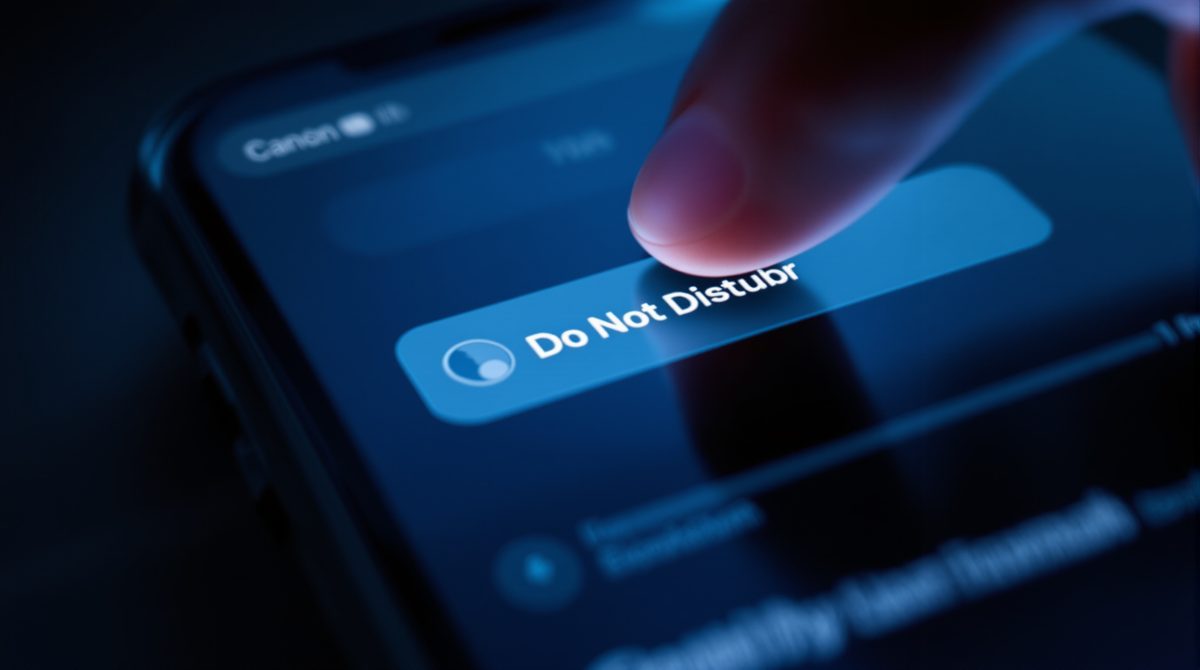
„Nicht stören“ dauerhaft deaktivieren, Fokus-Einstellungen
Wer „Nicht stören“ vollständig abschalten will, muss einen Zeitplan entfernen oder den Schalter dauerhaft umlegen. Das Fokus-Menü bietet dafür die tiefste Kontrolle.
So geht es Schritt für Schritt:
| Schritt | Aktion | Hinweis |
|---|---|---|
| 1 | Einstellungen öffnen | Zahnrad-Symbol auf dem Home-Bildschirm |
| 2 | „Fokus“ antippen | Unterhalb von „Bildschirmzeit“ |
| 3 | „Nicht stören“ auswählen | Eintrag mit Halbmond-Symbol |
| 4 | Schalter oben deaktivieren | Grün = aktiv, Grau = inaktiv |
| 5 | Zeitpläne entfernen | Unter „Automatisierung“ → Eintrag wischen und löschen |
Ein gespeicherter Zeitplan, etwa „Täglich von 22:00 bis 07:00 Uhr“ — bleibt aktiv, auch wenn der Modus manuell deaktiviert wird. Er reaktiviert sich zum nächsten geplanten Zeitpunkt. Deshalb lohnt ein Blick unter „Automatisierung“. Mit dem aktuellen Apple iOS 26 hat Apple das Fokus-Menü überarbeitet und neue Anpassungsoptionen ergänzt.
Wenn „Nicht stören“ automatisch wieder aktiv wird
Schaltet sich der Modus scheinbar von selbst ein, steckt meist ein Zeitplan oder eine Automatisierung dahinter.
Mögliche Ursachen und Lösungen:
- Zeitplan: Einstellungen → Fokus → Nicht stören → Automatisierung, dort alle Zeitpläne prüfen und löschen.
- Standortbasierte Automatisierung: Ist „Nicht stören“ für einen Ort hinterlegt (z. B. Büro), schaltet es sich dort automatisch ein. Den Eintrag in der Automatisierung entfernen.
- Fokus-Synchronisation: Apple überträgt Fokus-Einstellungen per iCloud auf alle verbundenen Geräte. Aktiviert ein iPad oder eine Apple Watch den Modus, übernimmt das iPhone ihn ebenfalls. Die Synchronisation findet sich unter Einstellungen → Fokus.
- Siri-Vorschläge: iOS schlägt „Nicht stören“ auf Basis von Nutzungsmustern vor. Das lässt sich unter Einstellungen → Fokus → Automatisierung deaktivieren.
Die Funktion ist darauf ausgelegt, akustische und visuelle Störungen situationsabhängig zu blockieren, automatische Zeitpläne gehören dazu als zentrales Element. Wer die iCloud Speicher Preise kennt, weiß: Die Fokus-Synchronisation über iCloud ist kostenlos und belegt keinen zusätzlichen Speicher.

Ausnahmen für Kontakte und Apps einrichten
Auch bei aktiviertem „Nicht stören“ lassen sich bestimmte Personen oder Apps zulassen. Diese Ausnahmen bleiben aktiv, solange der Modus eingeschaltet ist.
In den Fokus-Einstellungen gibt es zwei Bereiche:
- Personen: Ausgewählte Kontakte dürfen trotzdem anrufen. Mit „Wiederholung erlauben“ kommt ein Anruf durch, wenn jemand zweimal innerhalb von drei Minuten anruft.
- Apps: Einzelne Apps dürfen Benachrichtigungen anzeigen, nützlich z. B. für Kalender oder Wecker-Apps.
Ausnahmen entfernen: Einstellungen → Fokus → Nicht stören → „Personen“ oder „Apps“ öffnen und den Eintrag per Wischgeste löschen. Sie bleiben gespeichert, bis sie manuell entfernt werden. Mit dem iPhone scannen lassen sich Anleitungen schnell digitalisieren, praktisch, wenn mehrere Nutzer im Haushalt dasselbe Gerät nutzen.
ℹ️ Wichtige Fakten zu „Nicht stören“ beim iPhone
- „Nicht stören“ gehört seit iOS 15 zum Fokus-System, mehrere Konzentrationsmodi unter einer Oberfläche.
- Der Wecker der Uhr-App klingelt auch bei aktiviertem Modus. Er ist systemseitig ausgenommen.
- Laut aktuellen Hinweisen zur Nicht-stören-Funktion erhalten Anrufer kein Signal, dass der Modus aktiv ist.
- Fokus-Synchronisation über iPhone, iPad, Apple Watch und Mac ist standardmäßig aktiviert.
- In iOS 18.2 und neuer ergänzt „Intelligentes Durchstellen und Stummschalten“ den Modus um KI-gestützte Anruffilterung.
„Nicht stören“ beim iPhone ausschalten, Schnellübersicht
Ob kurze Pause oder dauerhafte Deaktivierung: Die Optionen sind klar strukturiert. Das Kontrollzentrum eignet sich für den schnellen Eingriff. Die Fokus-Einstellungen helfen bei Zeitplänen und Ausnahmen.
Wer das Fokus-System insgesamt verstehen möchte, findet unter Einstellungen → Fokus alle verfügbaren Modi. Die Memoji-Funktion lässt sich als Profilbild für einen eigenen Fokus-Modus einsetzen. Wer das Gerät aufräumen möchte, kann zusätzlich das Handy Papierkorb leeren und den Speicher bereinigen.
Ein kurzer Check der Nicht-stören-Einstellungen richtig nutzen hilft, typische Probleme wie unerwartete Reaktivierung zu vermeiden. Automatische Trigger wie Siri-Vorschläge oder Standort-Regeln lassen sich dort gezielt abschalten.